Commencez avec votre dessin existant
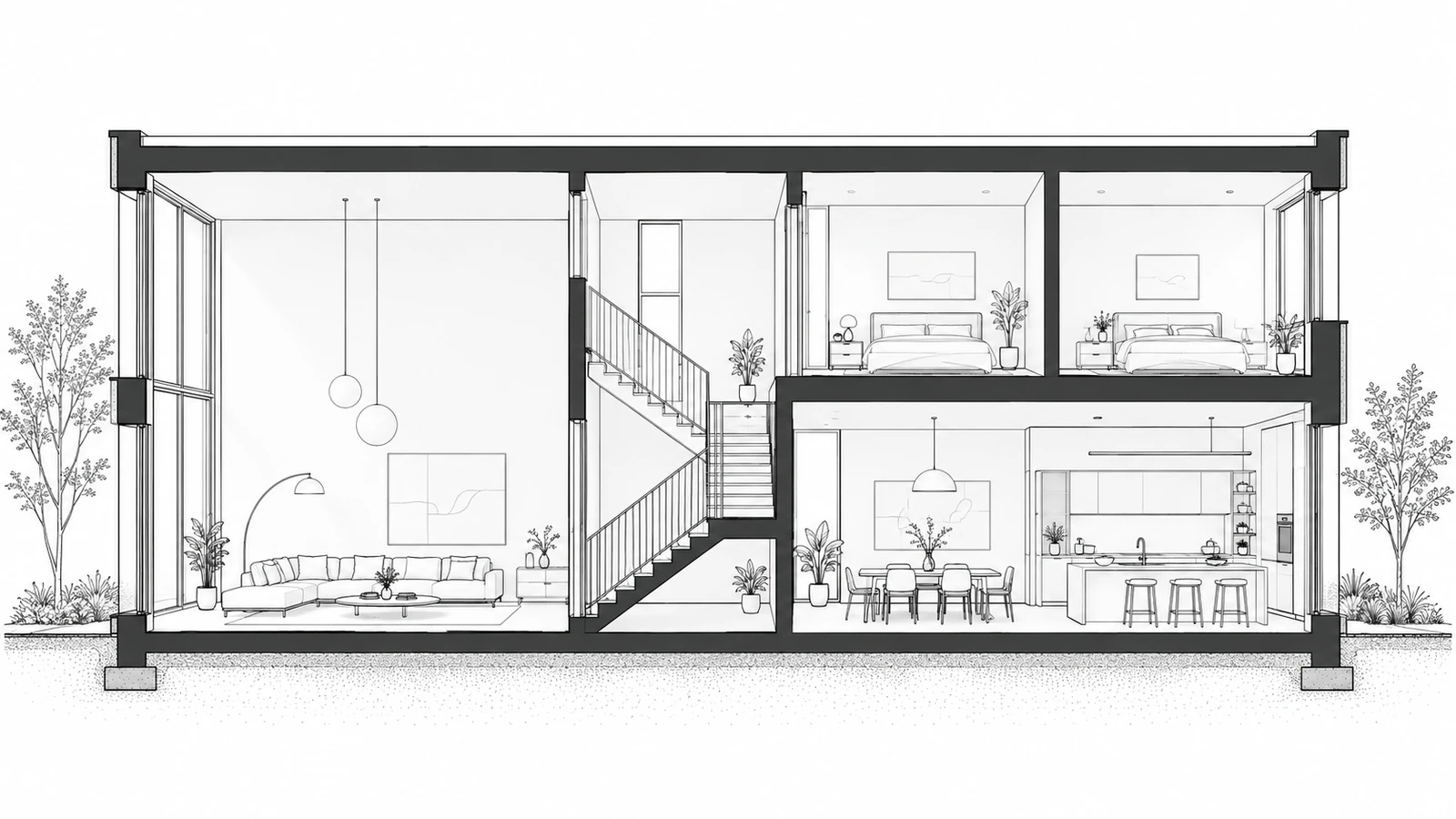
Utilisez un croquis en coupe, un dessin CAO exporté en image ou une capture d’écran de modèle comme point de départ pour votre visualisation.
Téléversez, prenez une photo ou essayez des exemples
PNG, JPG, JPEG, WEBP jusqu’à 50 Mo
Préréglages de design
Type de scène · Style architectural · Météo
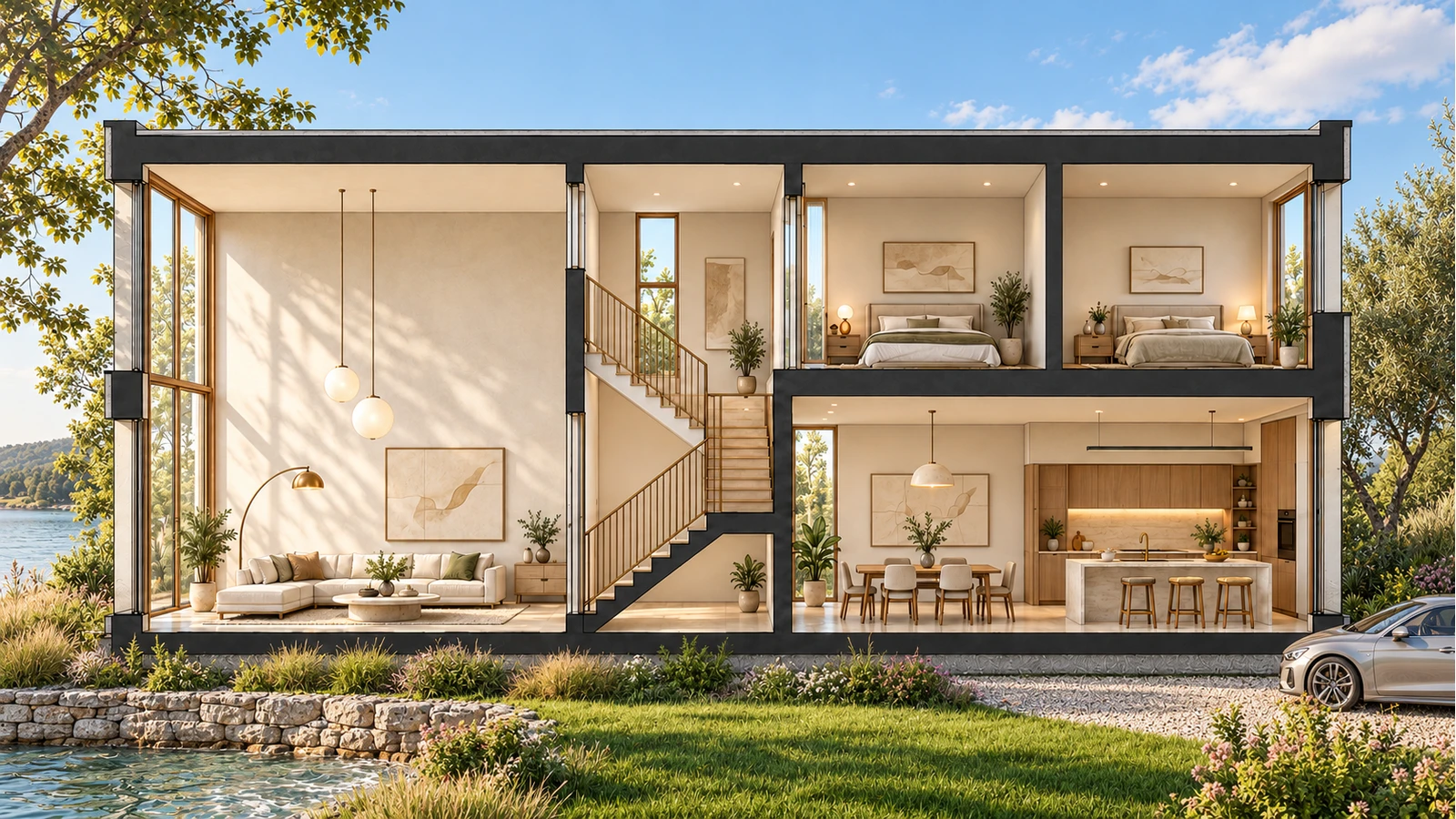
Transformez vos coupes architecturales en scènes entièrement rendues, avec matériaux, éclairage et contexte environnant.
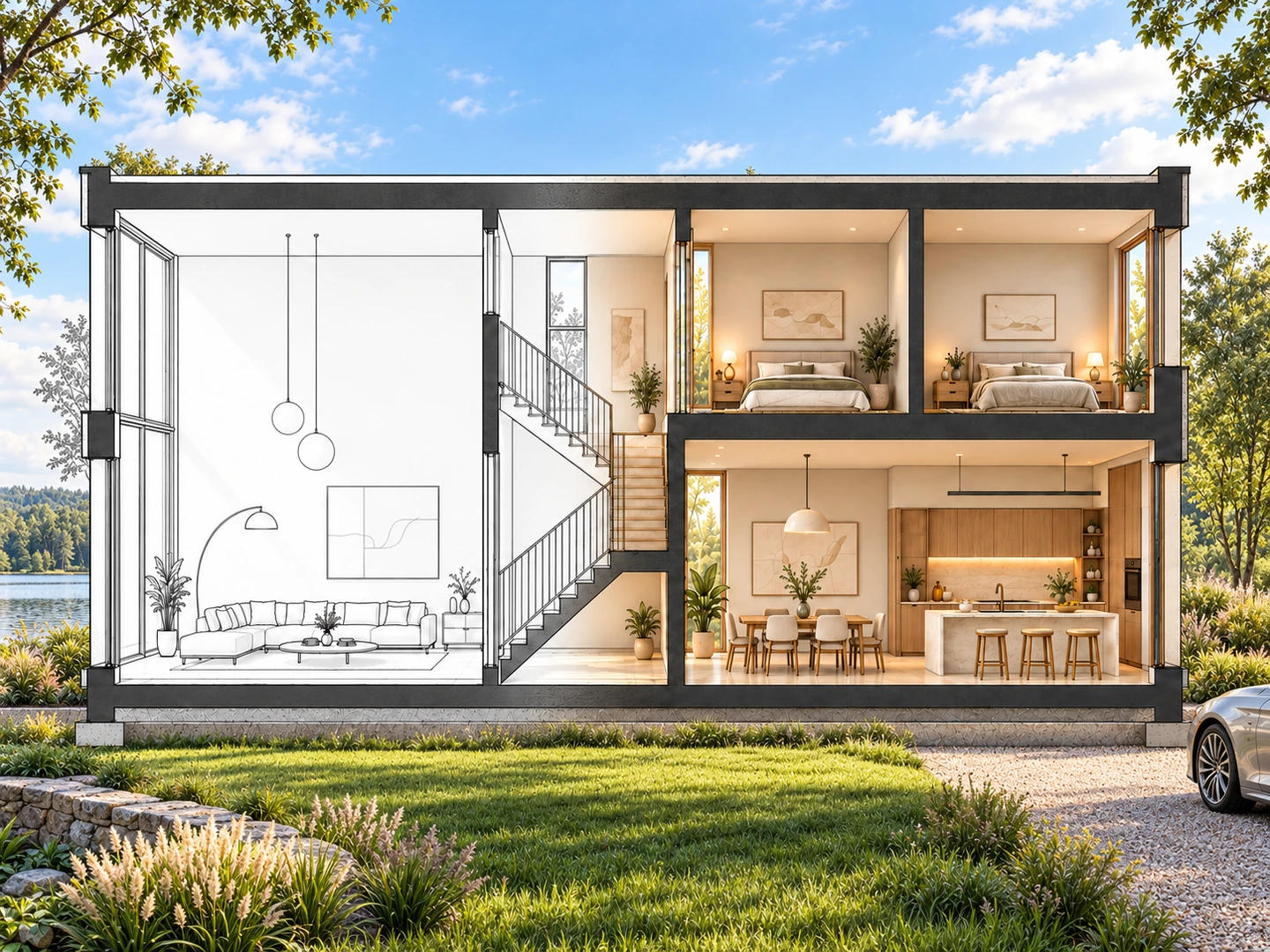
 OriginalRésultat généré

Créez votre premier design
Téléchargez une photo de votre maison pour générer rapidement votre premier design de rénovation IA.
Créez votre premier design
Importez un dessin en coupe et visualisez les espaces qu’il révèle avec des matériaux, du mobilier et de la lumière. Composez la scène avec la météo, la végétation, le terrain et les éléments contextuels, à l’aide de préréglages ou d’un prompt personnalisé.
EXEMPLES DE RENDUS EN COUPE
Comparez les dessins de coupes d’origine avec des scènes architecturales entièrement rendues, des jardins ensoleillés et places urbaines aux commerces sous la pluie et aux arrivées d’hôtel enneigées.
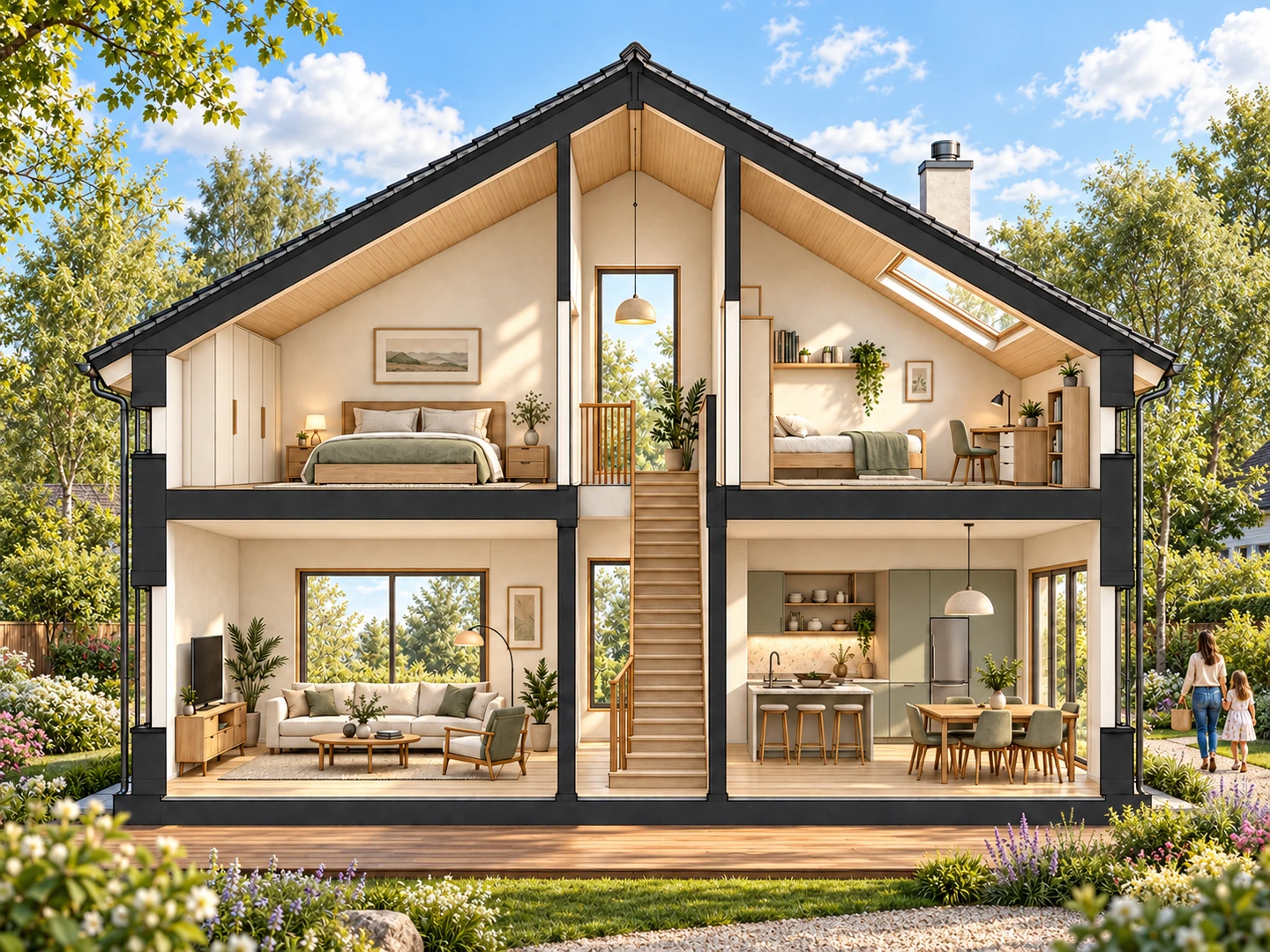
Transformez une coupe de maison en une présentation intérieure chaleureuse au cœur d’un jardin ensoleillé, avec une terrasse en bois, des massifs fleuris et une famille longeant l’allée du jardin.
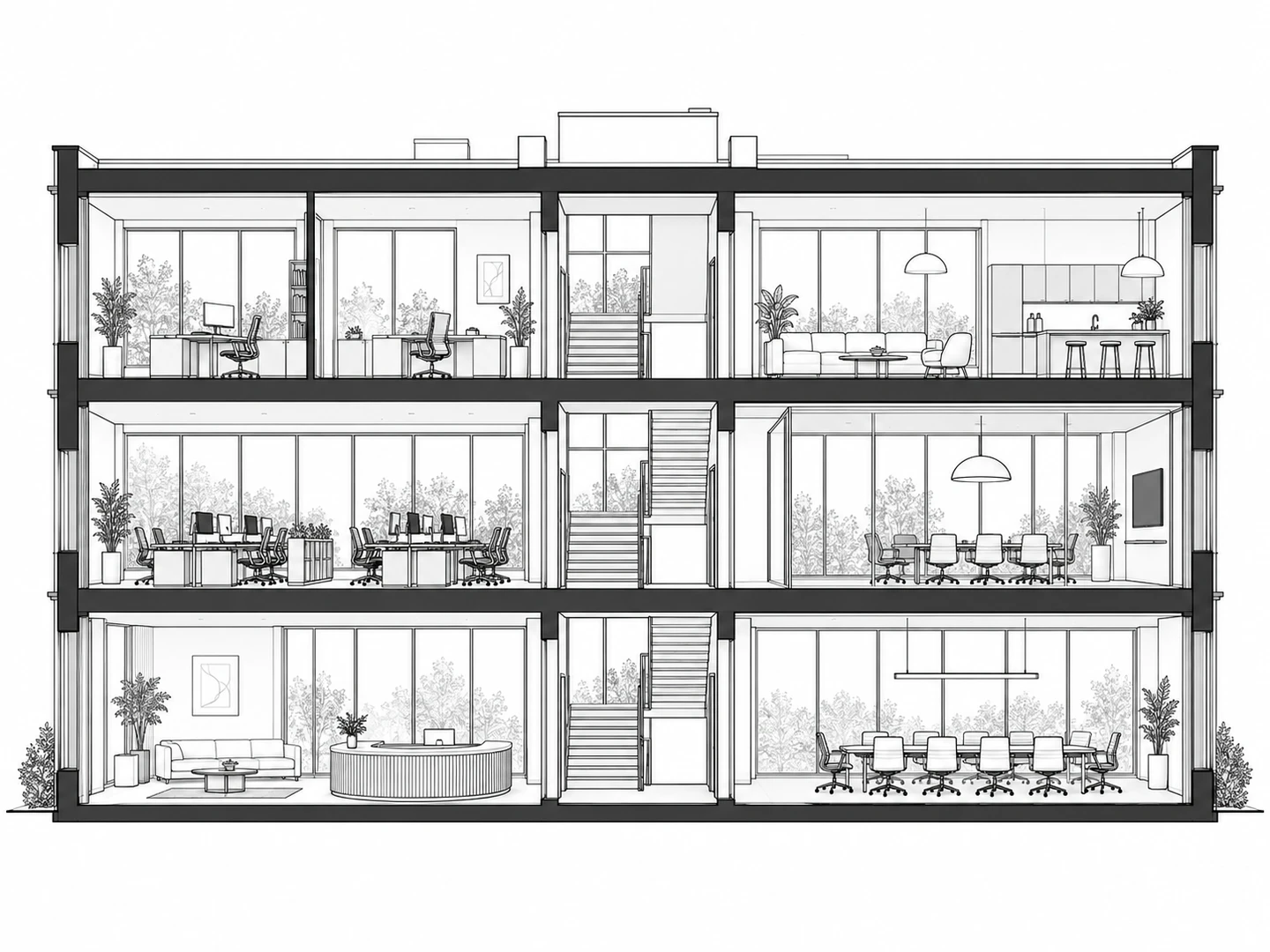
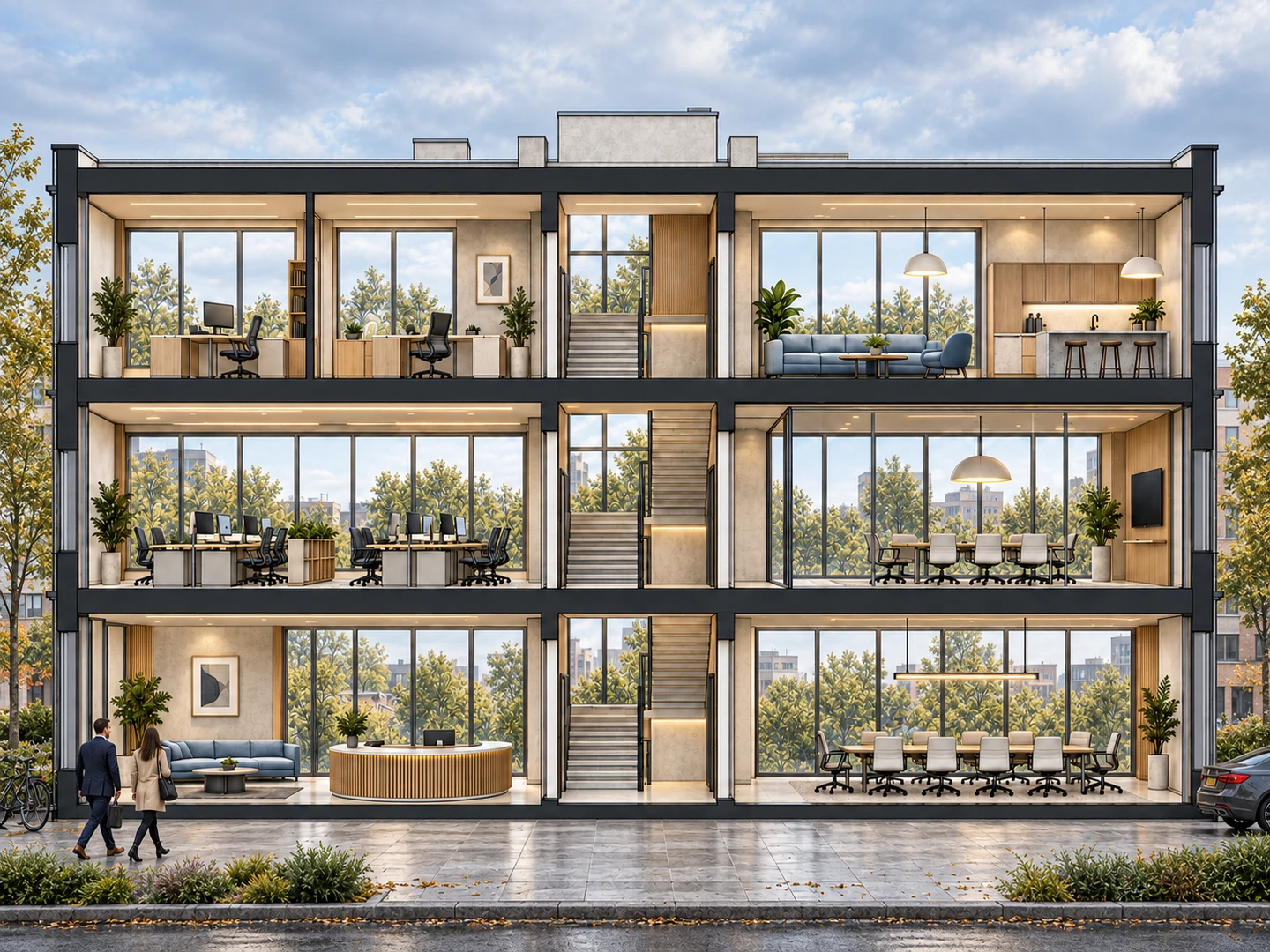
Utilisez un rendu de coupe du bâtiment pour présenter les espaces de bureaux répartis sur trois niveaux, avec un paysage urbain nuageux en arrière-plan, un parvis en pierre, des plantations en bord de rue et des personnes arrivant au travail.
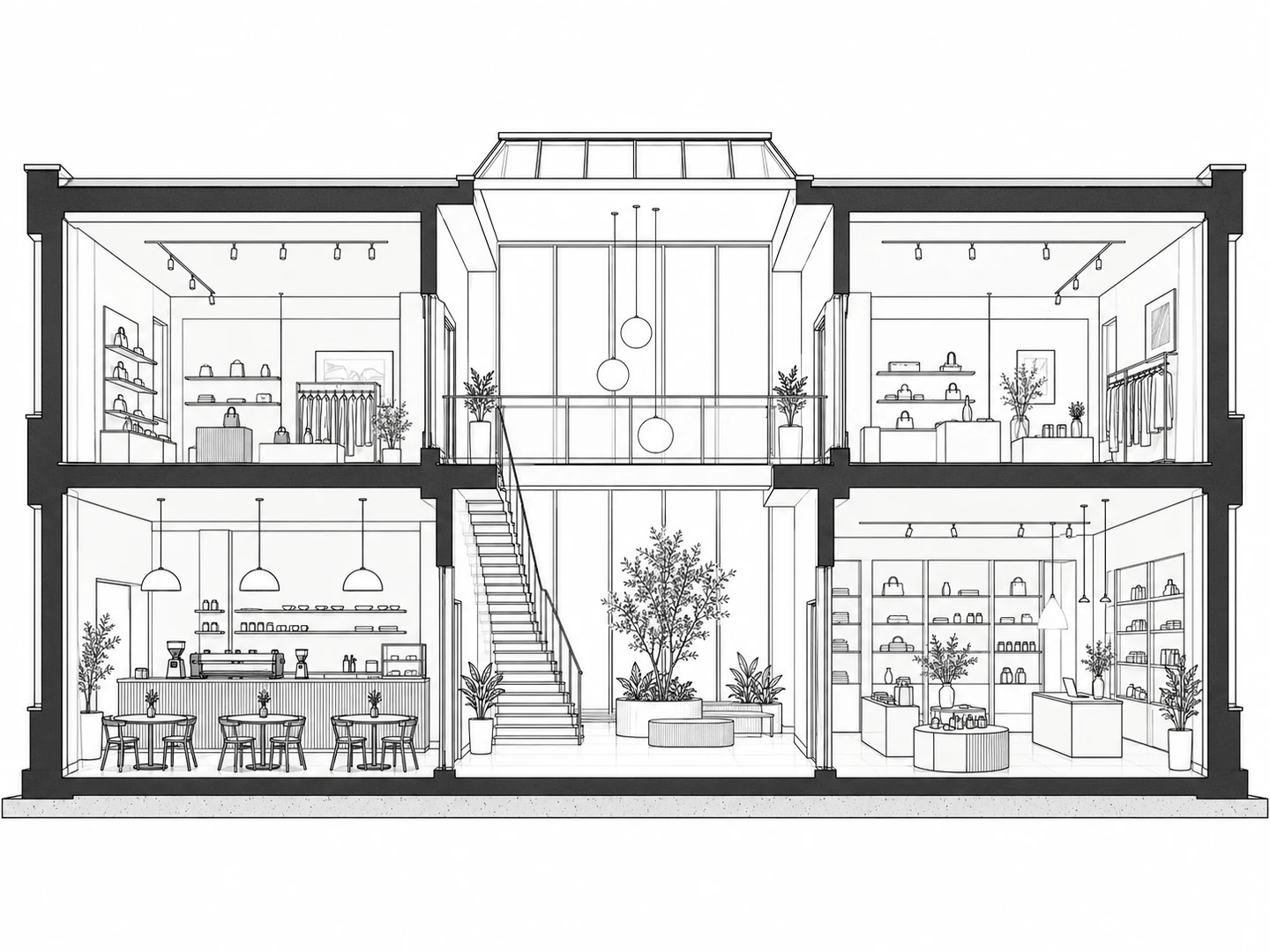
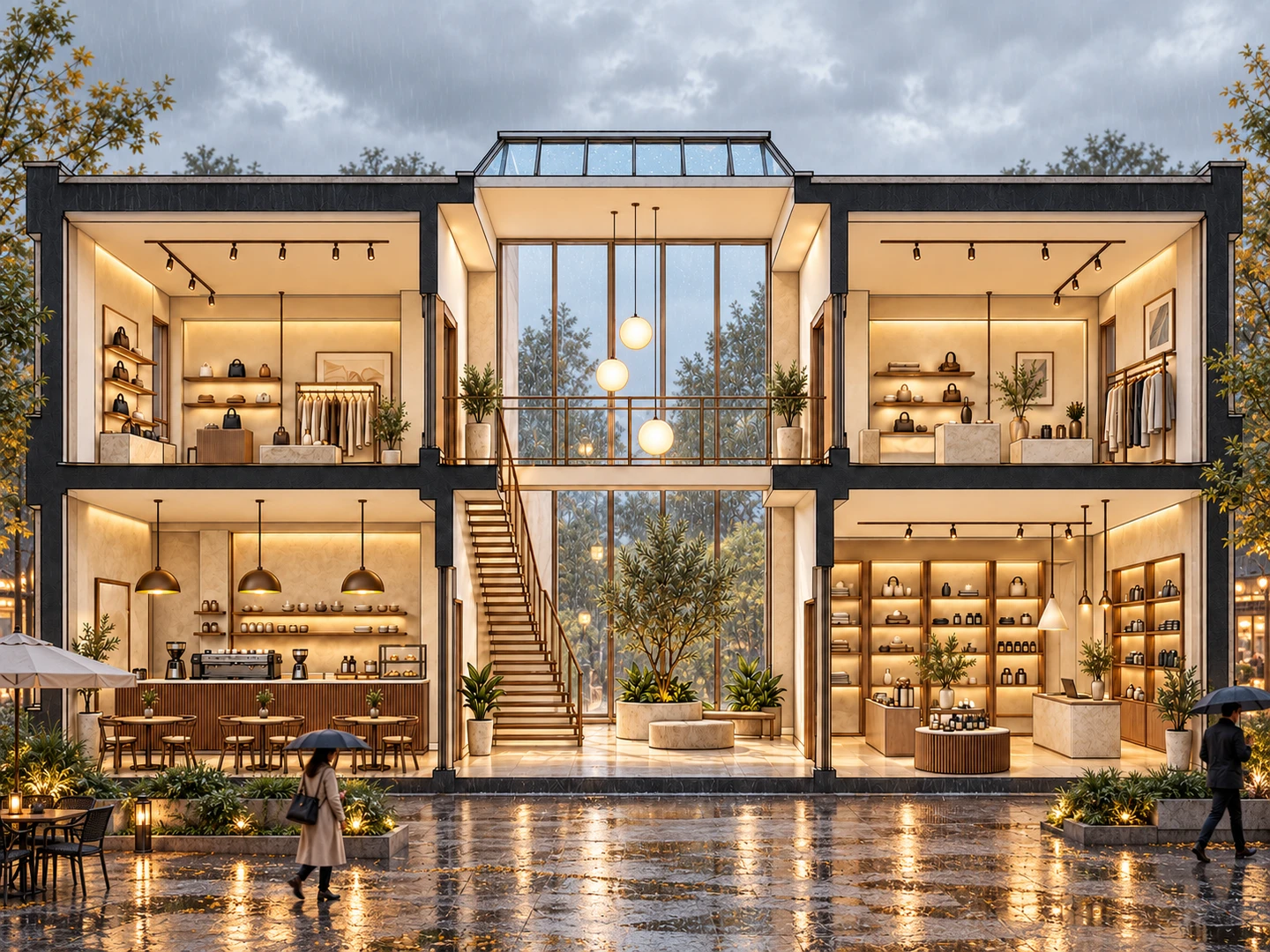
Montrez un café, des boutiques et un atrium éclairé par une verrière dans une place sous la pluie, où le dallage en pierre mouillé, les bordures plantées et les visiteurs munis de parapluies mettent en valeur la lumière chaleureuse de l’intérieur.
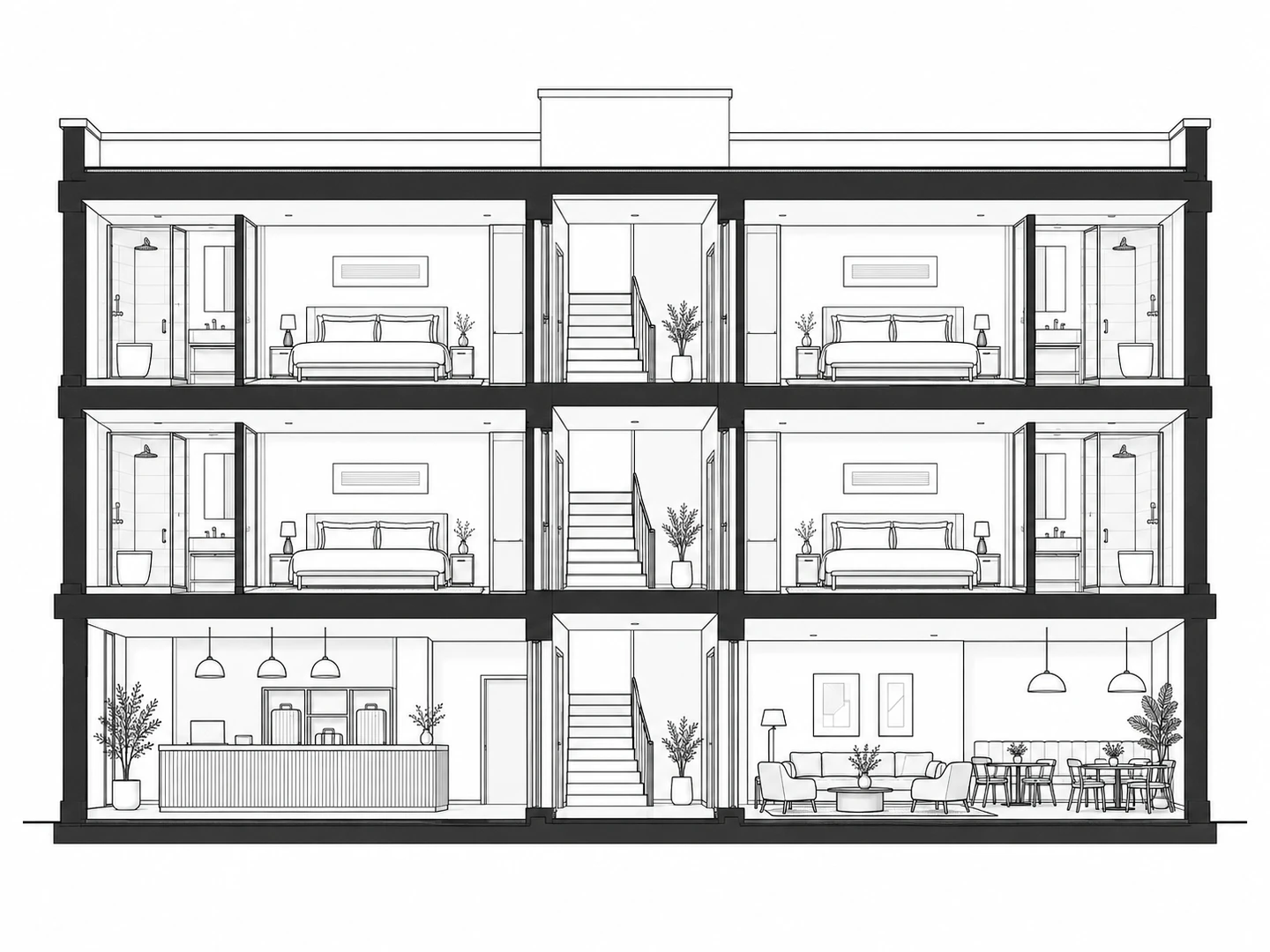
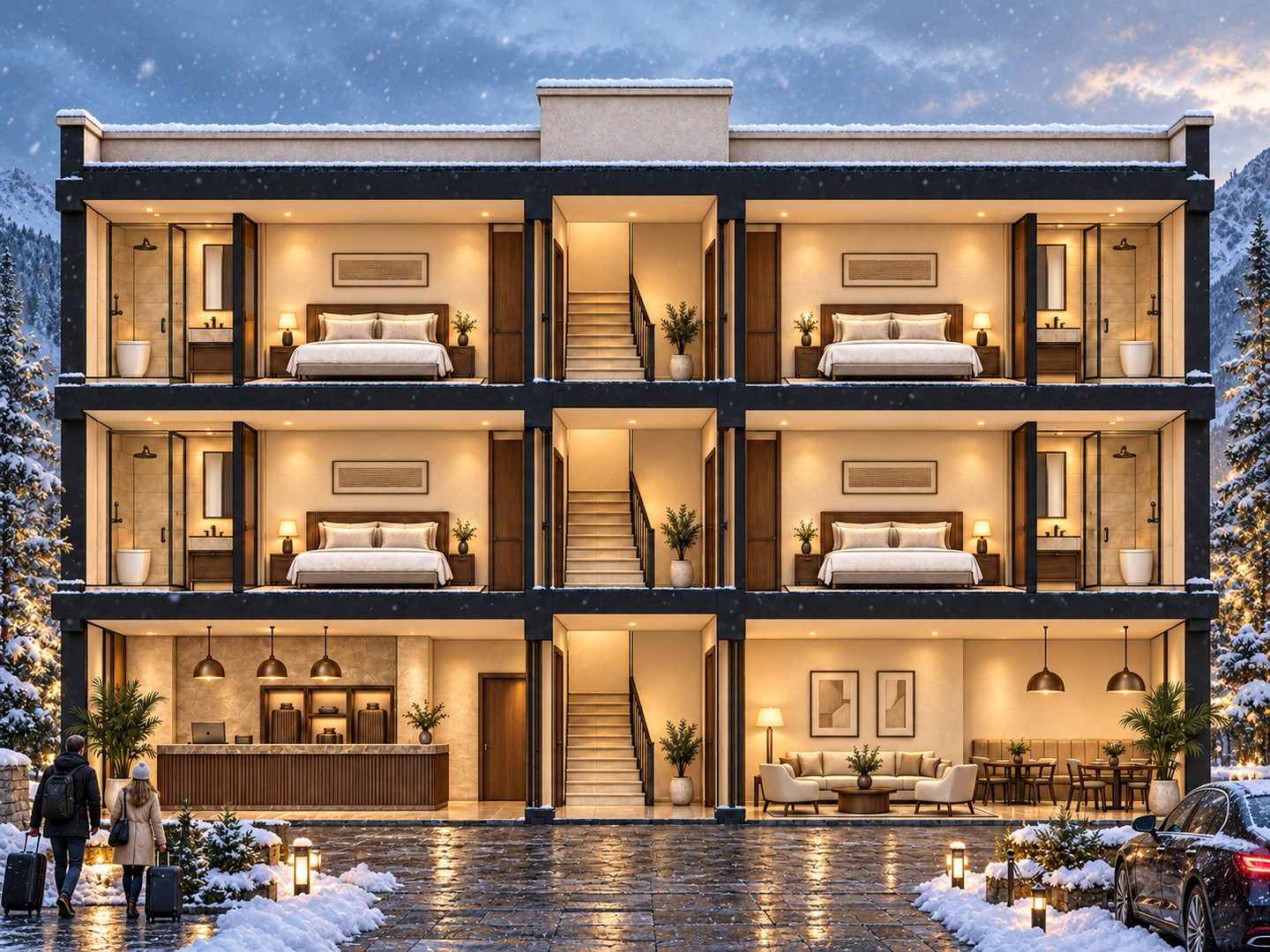
Présentez les chambres, la réception et le salon du hall dans une scène d’arrivée enneigée, en équilibrant les intérieurs chaleureux avec les plantations hivernales, le dallage en pierre et les voyageurs arrivant sur place.
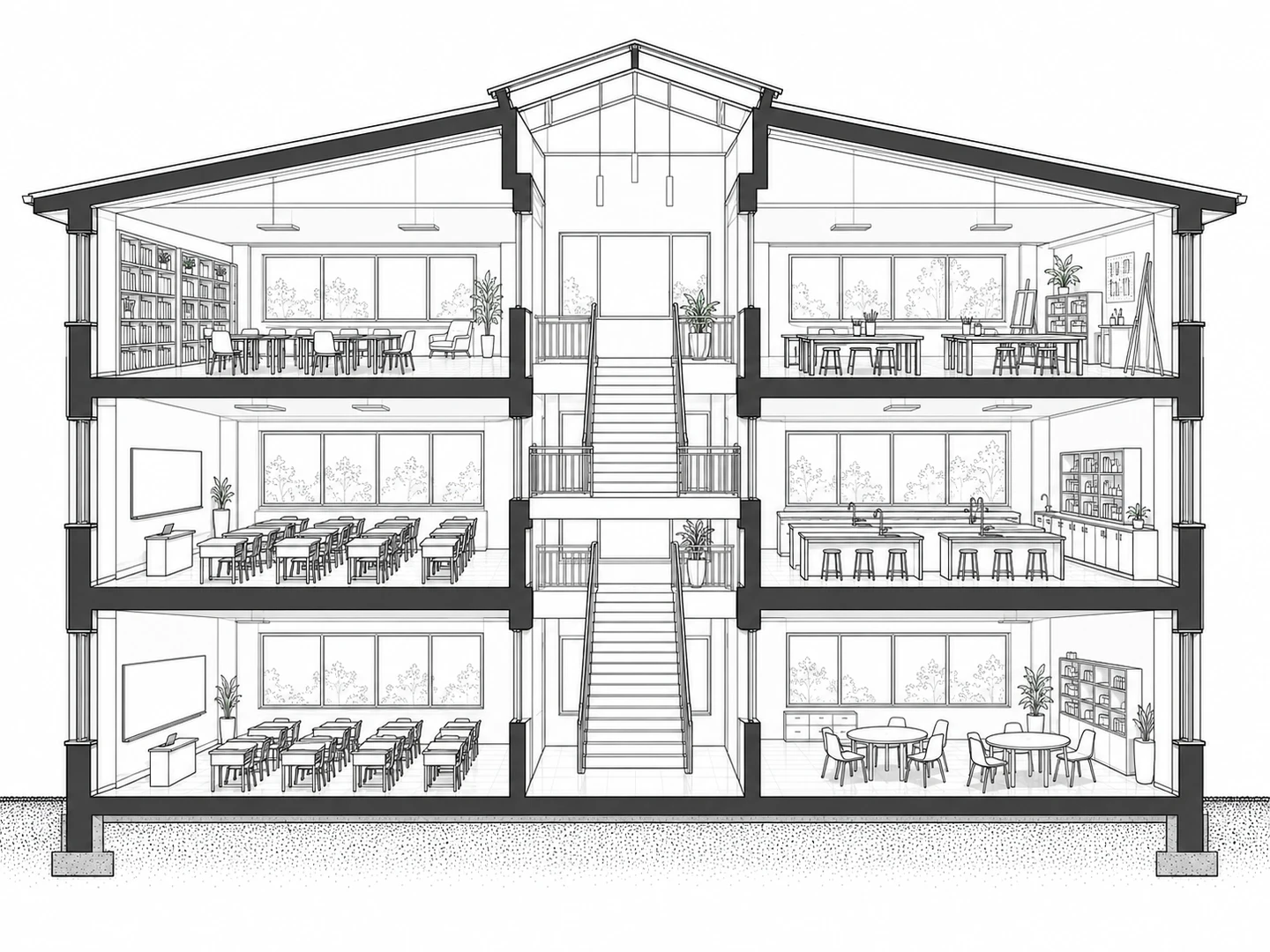
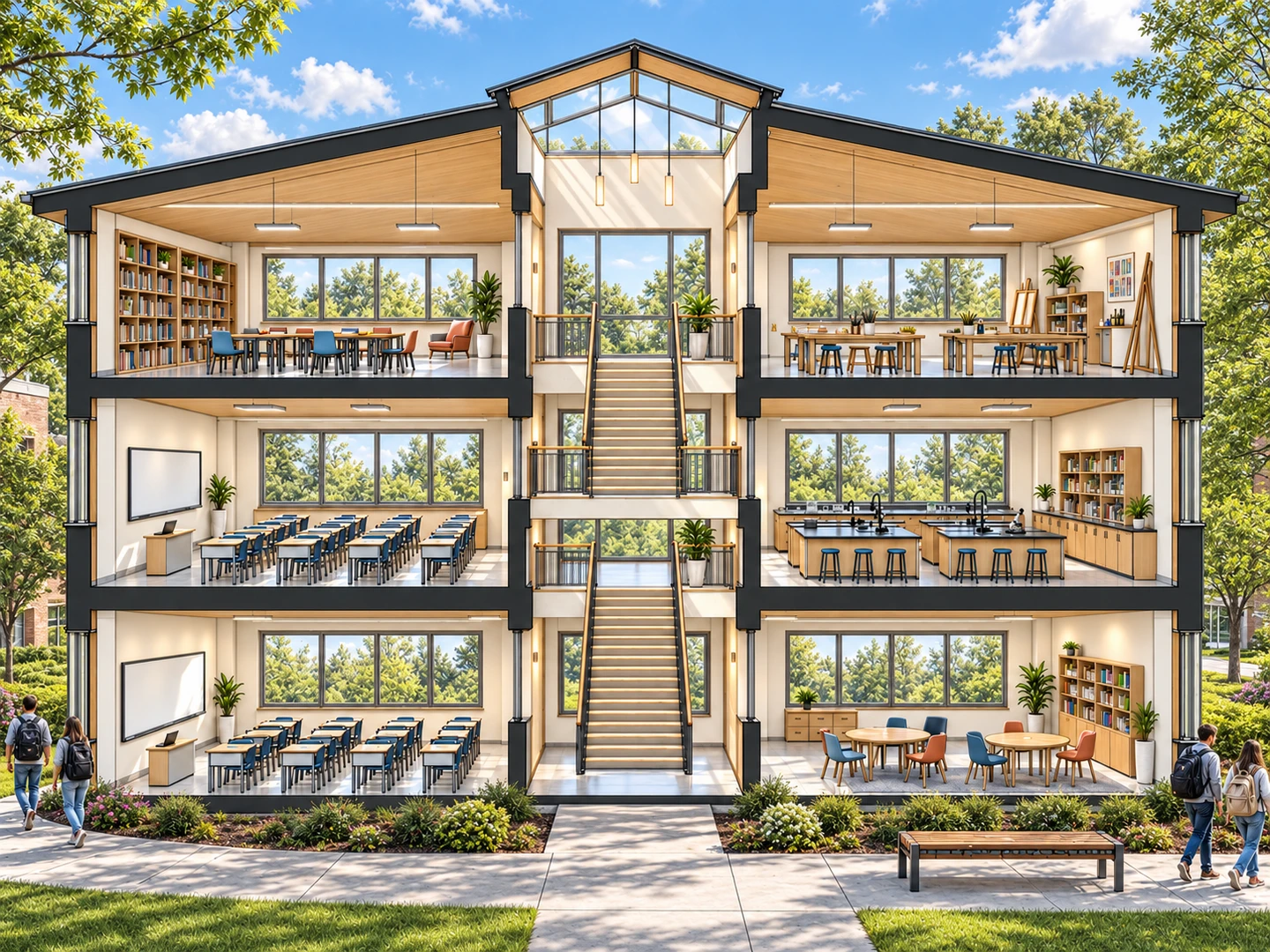
Transformez un dessin en coupe d’un bâtiment éducatif en une scène de campus lumineuse, avec des salles de classe lisibles, des paillasses de laboratoire et des escaliers, encadrés par des pelouses, des cheminements en béton et des élèves.
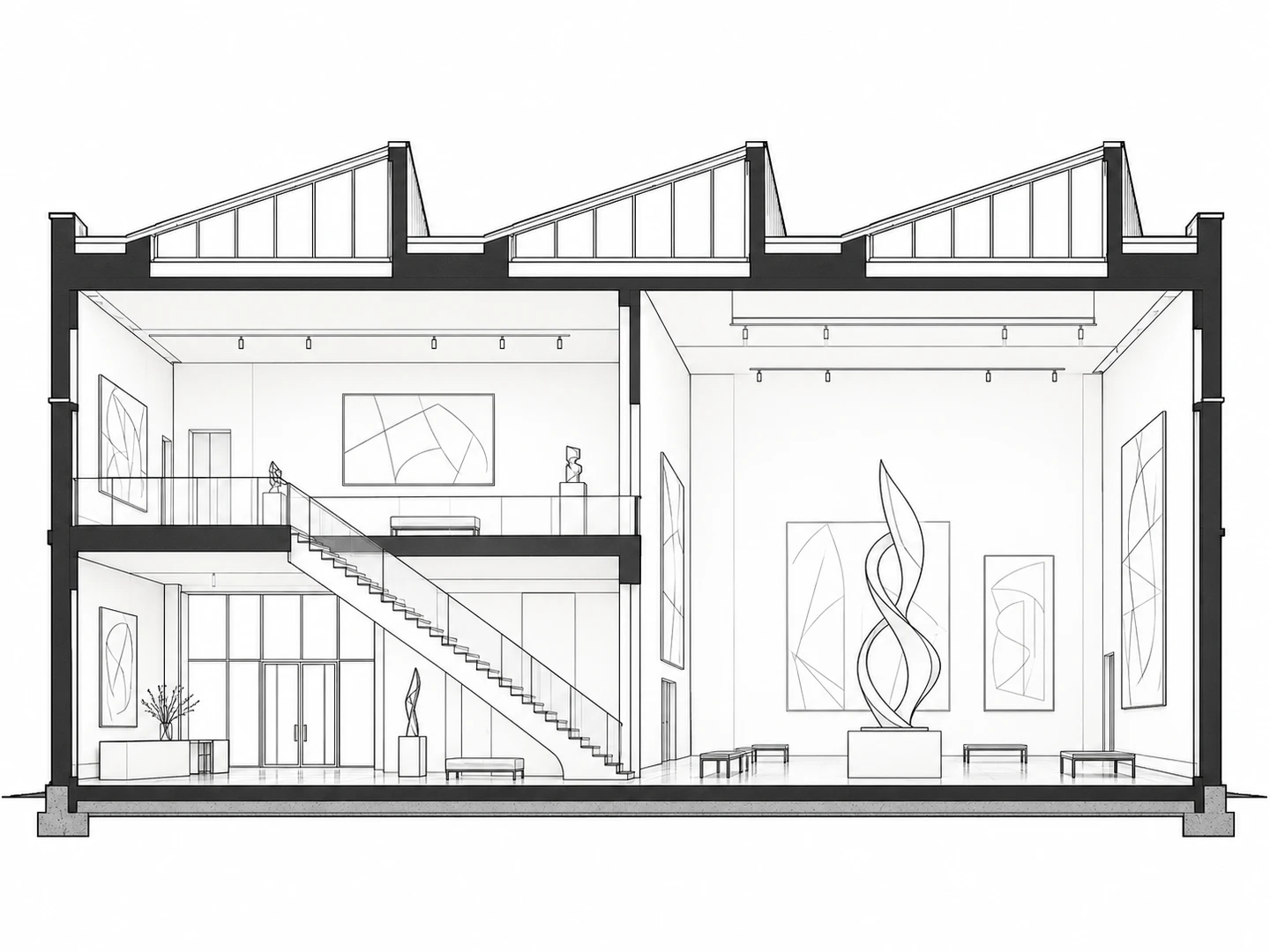
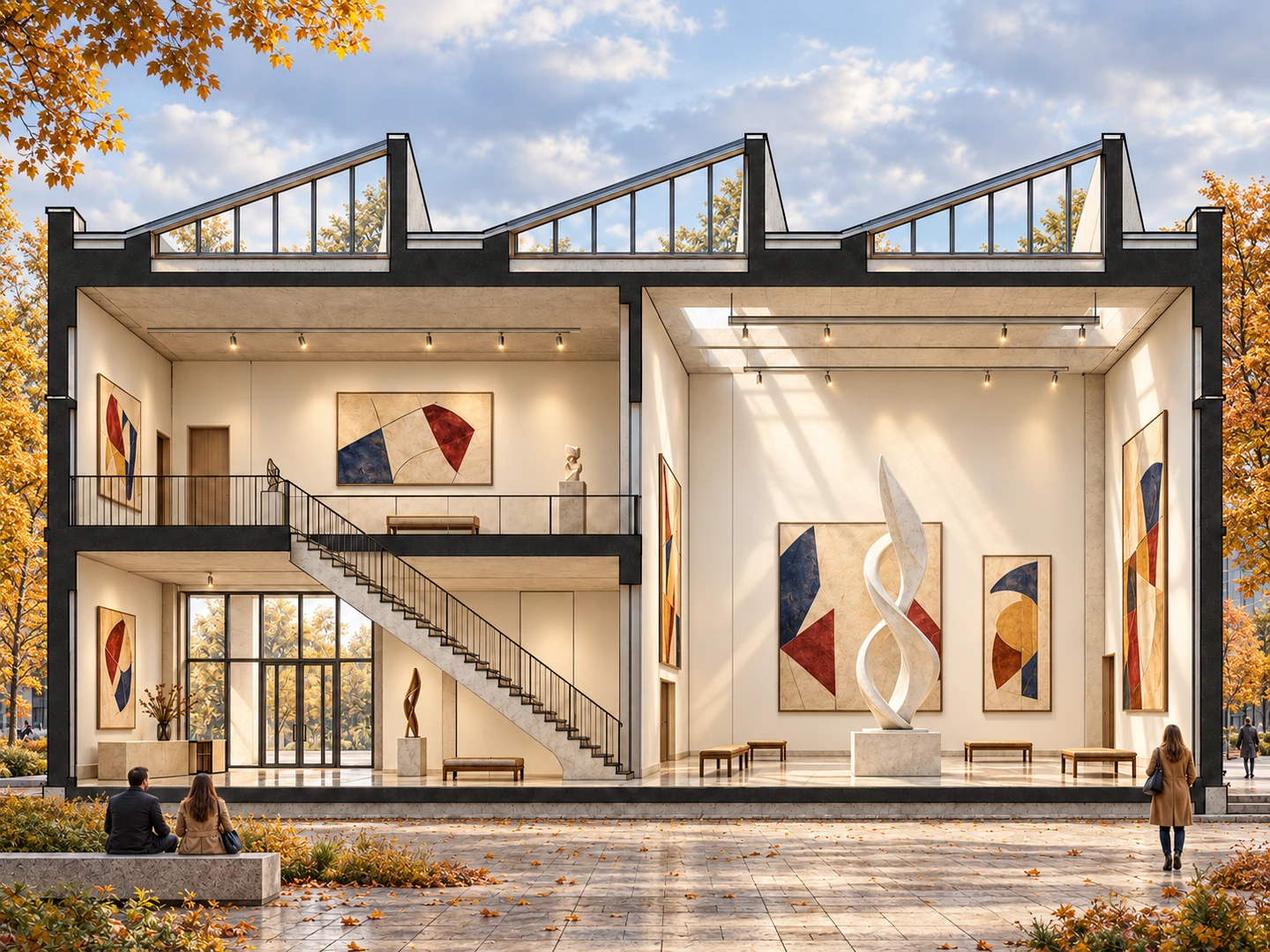
Découvrez une coupe rendue d’un musée avec une salle de sculptures à double hauteur, une mezzanine de galerie et des verrières en sheds, installé au cœur d’une place civique automnale.
Le rendu de coupe architecturale ajoute des matériaux, de la lumière et de la profondeur visuelle à un dessin en coupe. Une coupe représente une vue verticale à travers un bâtiment et révèle les planchers, les pièces, les escaliers ainsi que les espaces qui les relient. Le rendu facilite la compréhension de ces relations tout en illustrant l’atmosphère intérieure recherchée.
Dehome s’appuie sur votre dessin de coupe architecturale importé, votre croquis ou une vue de modèle exportée. Choisissez le type de scène et les paramètres visuels dans Presets, ou utilisez le mode Custom pour décrire le résultat souhaité et ajouter des images de référence. Le dessin guide la composition, tandis que l’IA développe les finitions, le mobilier et l’éclairage. La météo, la végétation, les traitements du sol et les éléments de scène peuvent intégrer le bâtiment coupé dans un cadre architectural complet.
Utilisez une coupe transversale ou longitudinale pour une revue de conception, une présentation client ou un portfolio. Une coupe rendue aide à expliquer comment une pièce à double hauteur, un escalier ou une galerie en hauteur s’intègre au reste du bâtiment, tandis que le dessin d’origine conserve les informations techniques du projet.
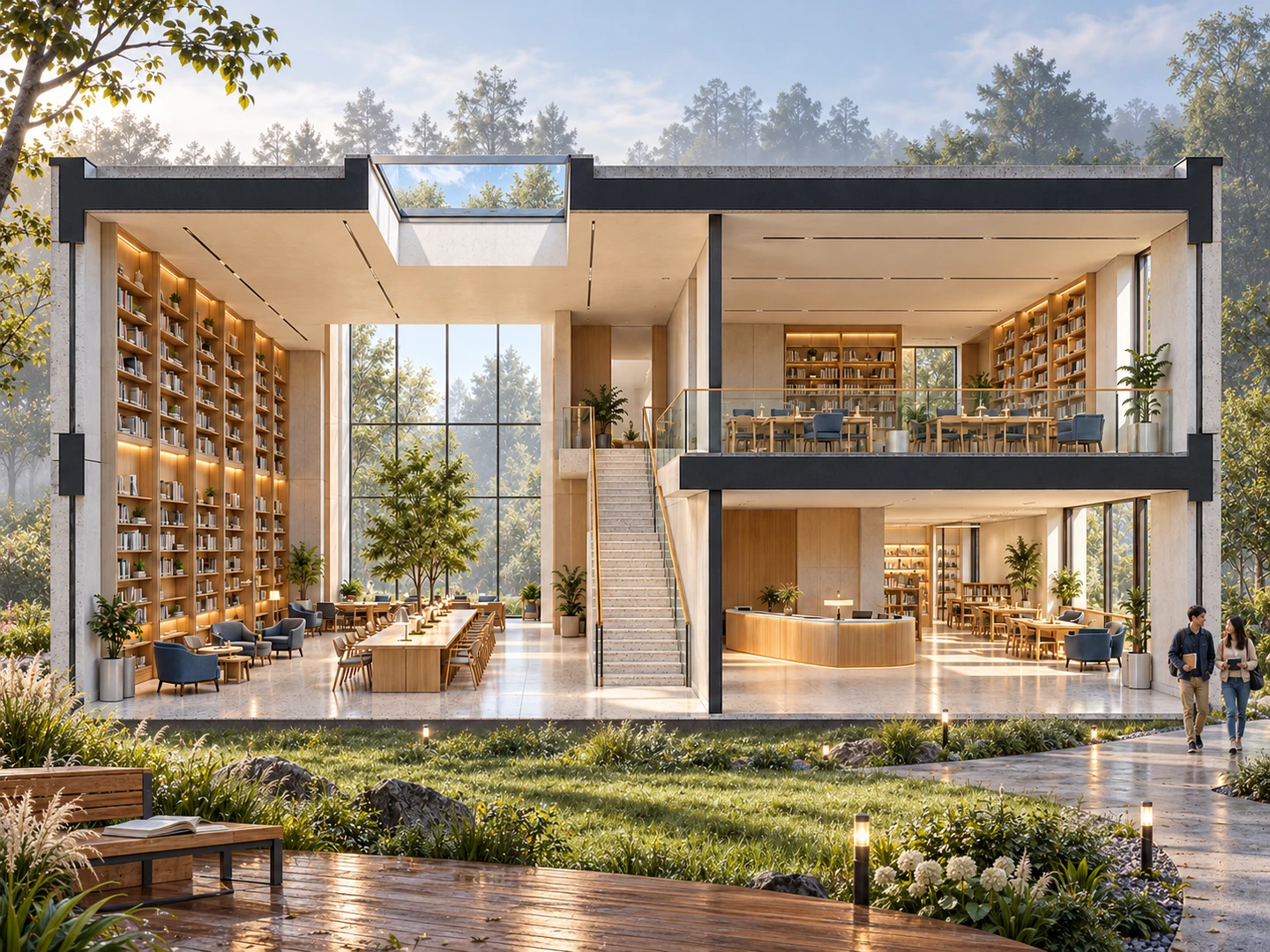
Utilisez un croquis en coupe, un dessin CAO exporté en image ou une capture d’écran de modèle comme point de départ pour votre visualisation.
Aidez vos clients et collaborateurs à comprendre en un seul regard les liens entre les niveaux, les escaliers, les pièces à double hauteur et les galeries ouvertes.
Donnez plus d’expression à un dessin en coupe ordinaire grâce au bois, à la pierre, au vitrage, aux textiles et à d’autres détails de surface visibles.
Explorez l’influence de la lumière naturelle, de la météo et du style visuel choisi sur l’ambiance des espaces représentés dans votre coupe.
Associez une coupe rendue au dessin d’origine pour communiquer l’intention spatiale lors d’une revue de conception, d’une présentation de projet ou dans un portfolio.
Revenez au même dessin source pour comparer les styles, les traitements du sol et les détails contextuels avant de choisir une direction de présentation.
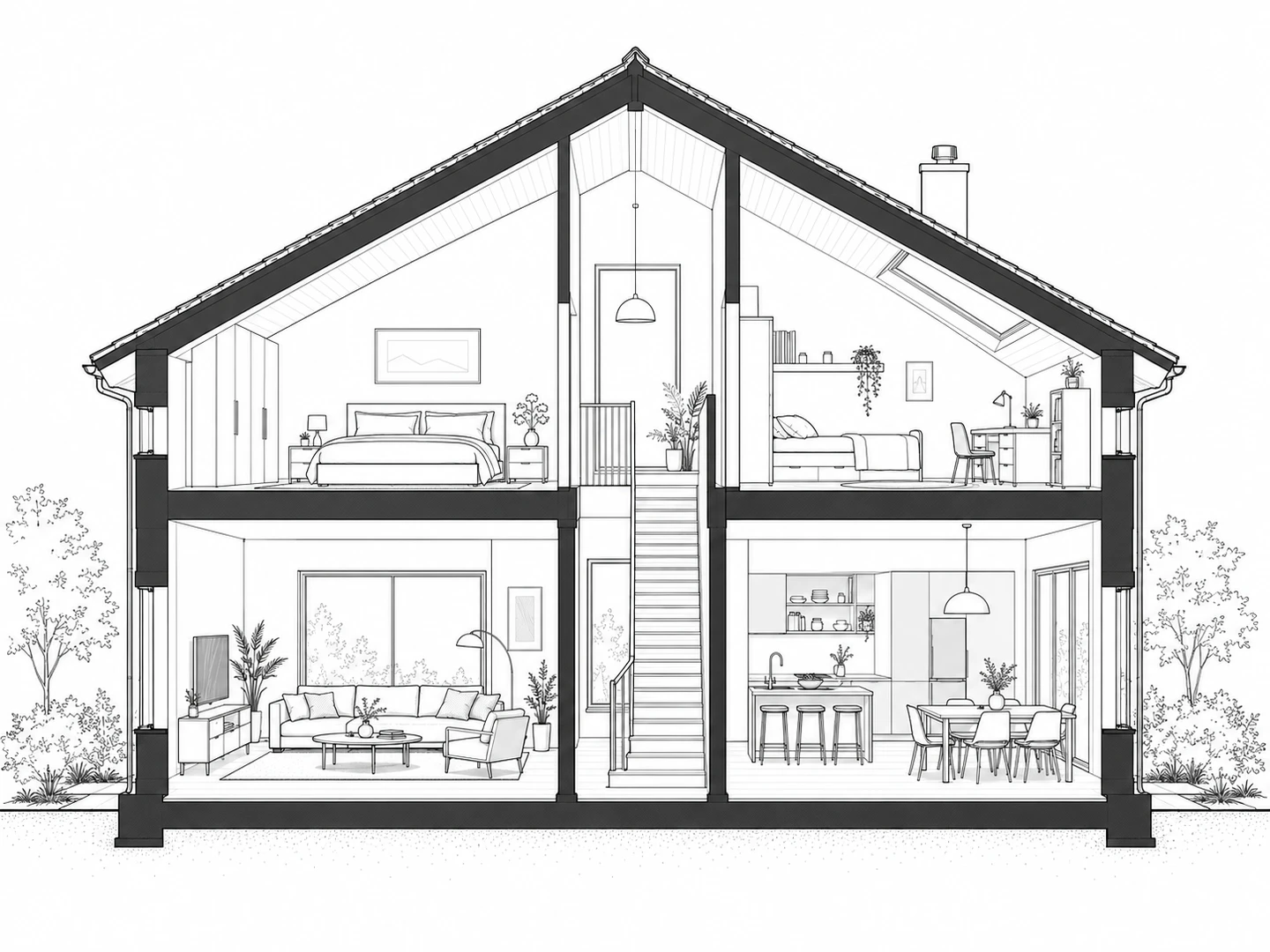
Importez une image claire ou une esquisse de coupe du bâtiment. Gardez visibles la toiture complète, les niveaux de plancher, les principales ouvertures et les escaliers, avec une vue de face et un trait lisible.
Dans Presets, sélectionnez le type de scène requis, puis choisissez le style architectural, la météo et un terrain dégagé. Ouvrez Plus de paramètres pour ajouter la végétation, les alentours et les éléments de scène. Dans Personnalisé, ajoutez un prompt et, si besoin, des images de référence.
Générez le rendu de votre coupe et comparez-le au dessin source. Vérifiez les principaux niveaux de plancher, les escaliers et les ouvertures, puis affinez les paramètres ou le prompt et téléchargez le résultat.
Choisissez des paramètres guidés dans Presets ou passez en mode Personnalisé pour décrire le résultat à l’aide d’un prompt et d’images de référence facultatives.
Sélectionnez l’usage du bâtiment avant de générer le rendu avec Presets. Les options couvrent les scènes résidentielles, tertiaires, commerciales, hôtelières, éducatives, culturelles, industrielles et mixtes.
Choisissez parmi les préréglages de styles architecturaux de Dehome pour guider les matériaux, le caractère et le traitement visuel de votre coupe de bâtiment.
Utilisez les options météo pour définir l’atmosphère extérieure ainsi que la lumière du jour visible à travers les fenêtres et les ouvertures de votre coupe.
Conservez le sol tel quel, laissez une base blanche et épurée, ou explorez différentes options : herbe, terre, béton, dallage en pierre, terrasse en bois, gravier et asphalte.
Ouvrez Plus de paramètres pour définir les plantations autour de votre coupe, ou conservez la végétation de l’image source comme référence visuelle.
Définissez l’environnement dans Plus de paramètres afin d’offrir au bâtiment en coupe un arrière-plan adapté et une relation plus claire avec son contexte.
Affinez les éléments de la scène environnante dans Plus de paramètres, ou conservez l’image source comme référence tout en attirant l’attention sur les espaces intérieurs du bâtiment.
Poursuivez votre workflow de visualisation architecturale avec des outils dédiés aux élévations, aux croquis, aux façades de bâtiments existants et aux premières idées de conception.
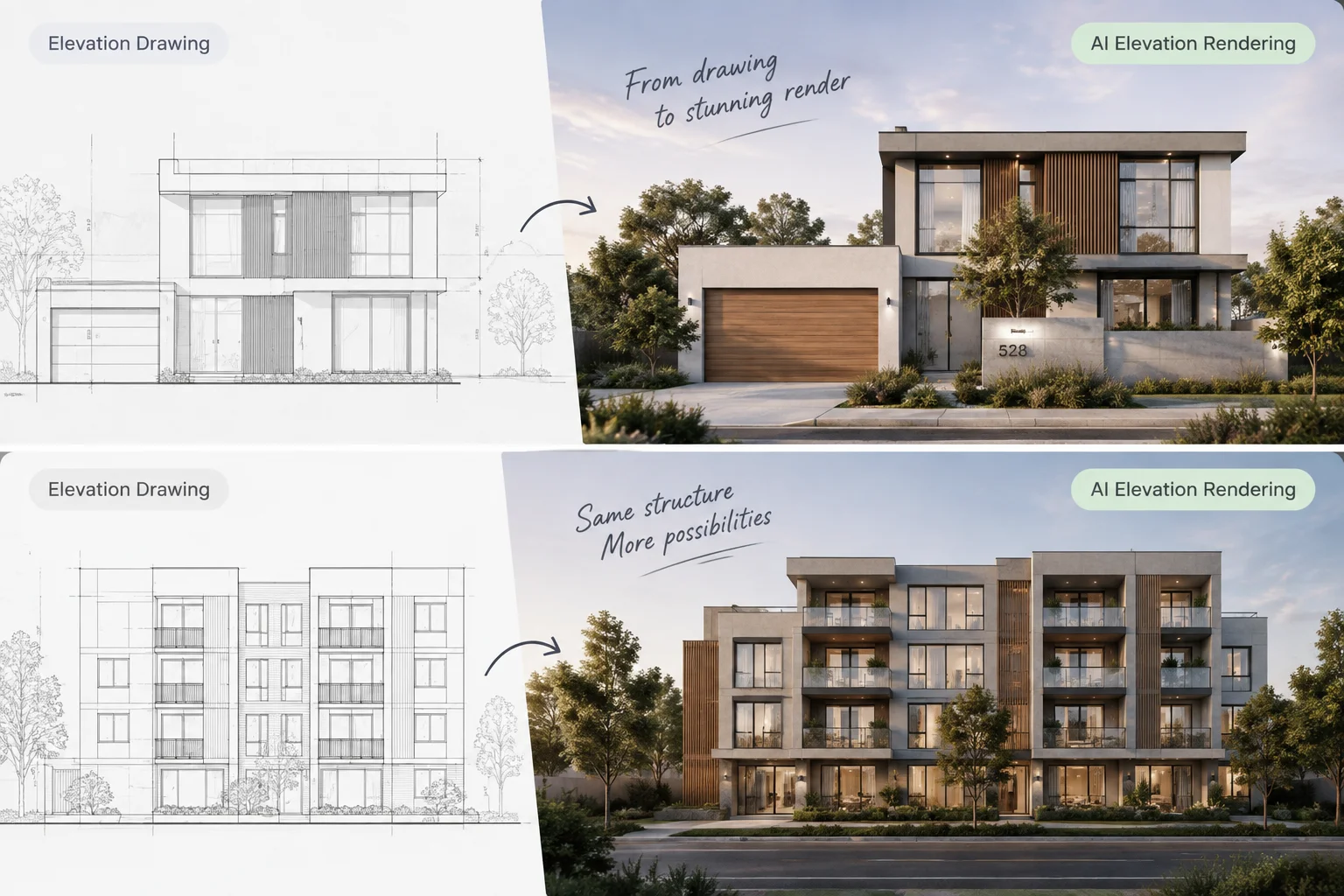
Transformez des dessins d’élévation en visuels de façade avec des matériaux, des vitrages et un éclairage.
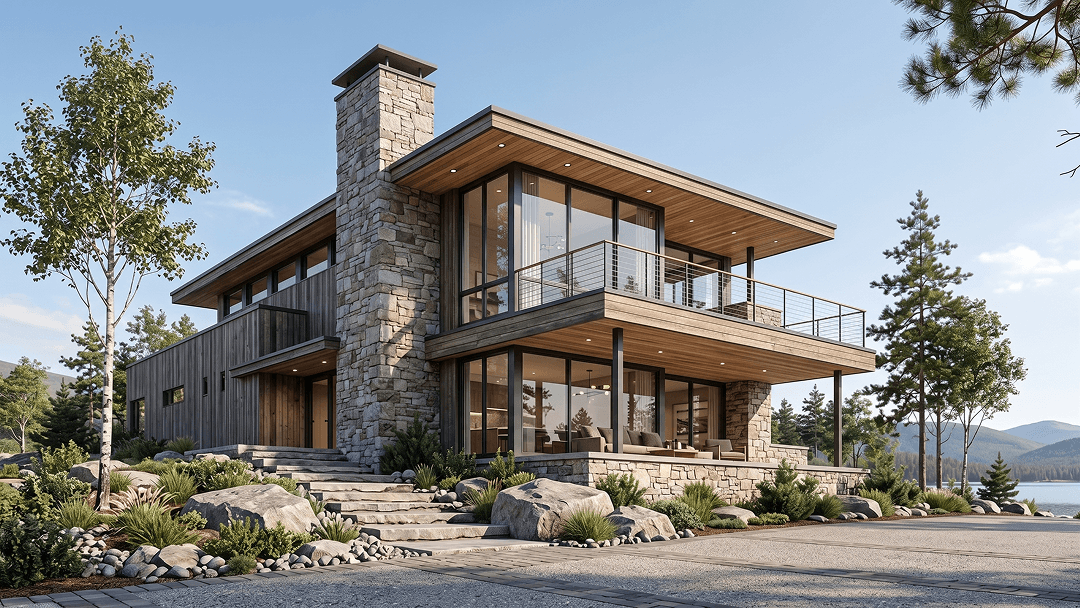
Développez un croquis architectural en une visualisation réaliste pour présenter votre projet.
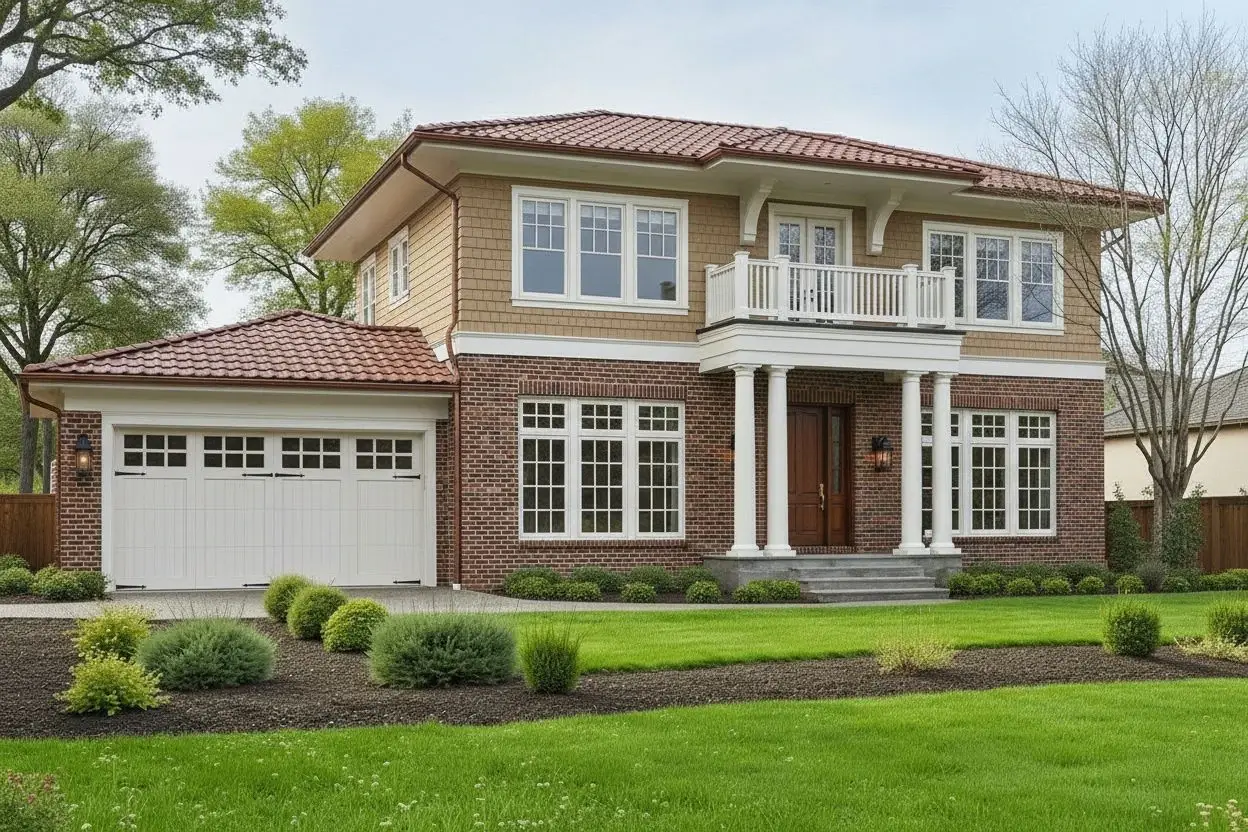
Explorez les styles architecturaux, les finitions de façade et les idées de design extérieur à partir d’une photo d’un bâtiment existant.
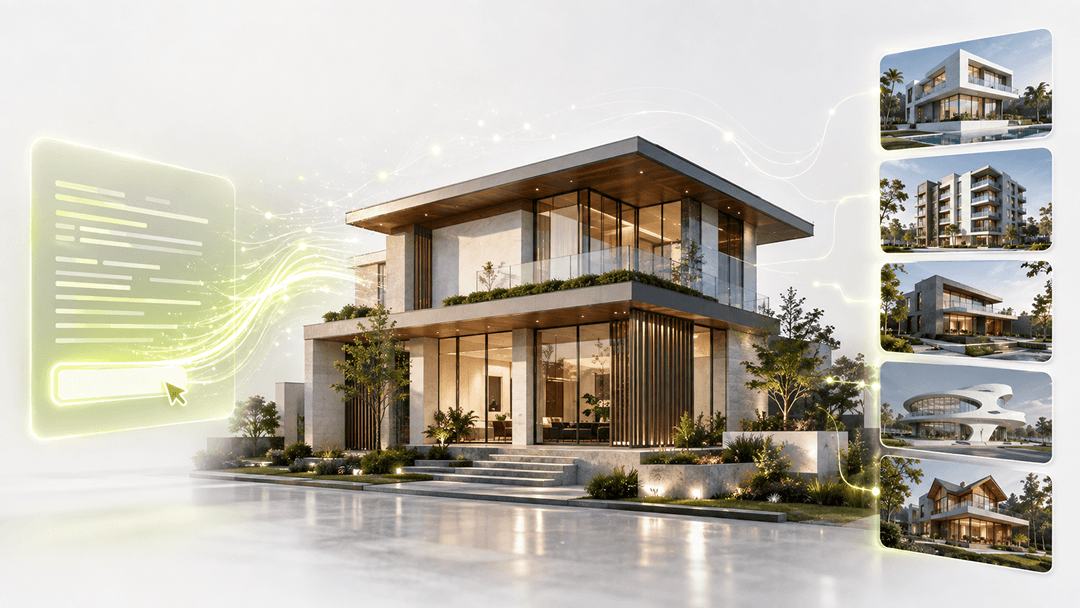
Explorez les formes de bâtiments, les styles architecturaux et les orientations visuelles pour une première idée de conception.
Découvrez comment transformer un dessin de coupe existant en visualisation architecturale rendue.
Le rendu de coupe architecturale transforme un dessin en coupe du bâtiment en une présentation visuelle avec des matériaux, du mobilier et de l’éclairage. Il montre les espaces révélés par une coupe verticale du bâtiment, notamment les niveaux de plancher, les pièces, les escaliers et les espaces à double hauteur.
Importez votre dessin en coupe, choisissez Presets ou Custom, puis générez une image rendue. Presets propose des options de type de scène, de style, de météo et de sol, ainsi que des réglages de contexte supplémentaires dans More Settings. Custom utilise un prompt et des images de référence facultatives. Comparez le résultat avec le dessin original et affinez-le si nécessaire.
Oui. Exportez ou capturez la vue en coupe sous forme d’image claire, puis importez-la dans Dehome. Une coupe 2D lisible, une coupe architecturale transversale ou longitudinale, ou encore un croquis dessiné à la main, peut servir de référence visuelle. Gardez le bâtiment entier dans le cadre et réduisez les annotations qui masquent les lignes importantes.
Presets vous guide à travers les options disponibles, en commençant par un type de scène obligatoire, puis le style architectural, la météo et le sol vide. More Settings contient les options de végétation, d’environnement et d’éléments de scène, chacune étant initialement définie sur Keep Original. Custom propose un champ de prompt et des images de référence facultatives pour décrire l’apparence souhaitée avec vos propres mots.
Scene Type comprend les catégories Résidentiel, Bureaux, Commercial, Hôtellerie, Éducation, Culture, Industriel et Usage mixte. Choisissez l’usage qui correspond le mieux à votre dessin afin que le rendu bénéficie d’un contexte visuel adapté, qu’il s’agisse d’une coupe de maison, d’un immeuble de bureaux, d’un hôtel, d’une école, d’un musée ou d’un espace industriel.
Utilisez une source claire, prise de face, avec des dalles, des escaliers, des murs et des ouvertures bien visibles. Conservez le cadrage d’origine et vérifiez ces relations structurelles après la génération. Dehome utilise le dessin comme référence visuelle, mais l’IA peut interpréter certains détails différemment. Le résultat est une image de présentation ; utilisez les documents CAO ou BIM d’origine pour les dimensions et les détails constructifs.
Importez une coupe du bâtiment et explorez les matériaux, la lumière et l’atmosphère intérieure dans une visualisation architecturale claire.