Mit Ihrer vorhandenen Zeichnung beginnen
Verwenden Sie eine Schnittskizze, eine als Bild exportierte CAD-Zeichnung oder einen Modell-Screenshot als Ausgangspunkt für Ihre Visualisierung.
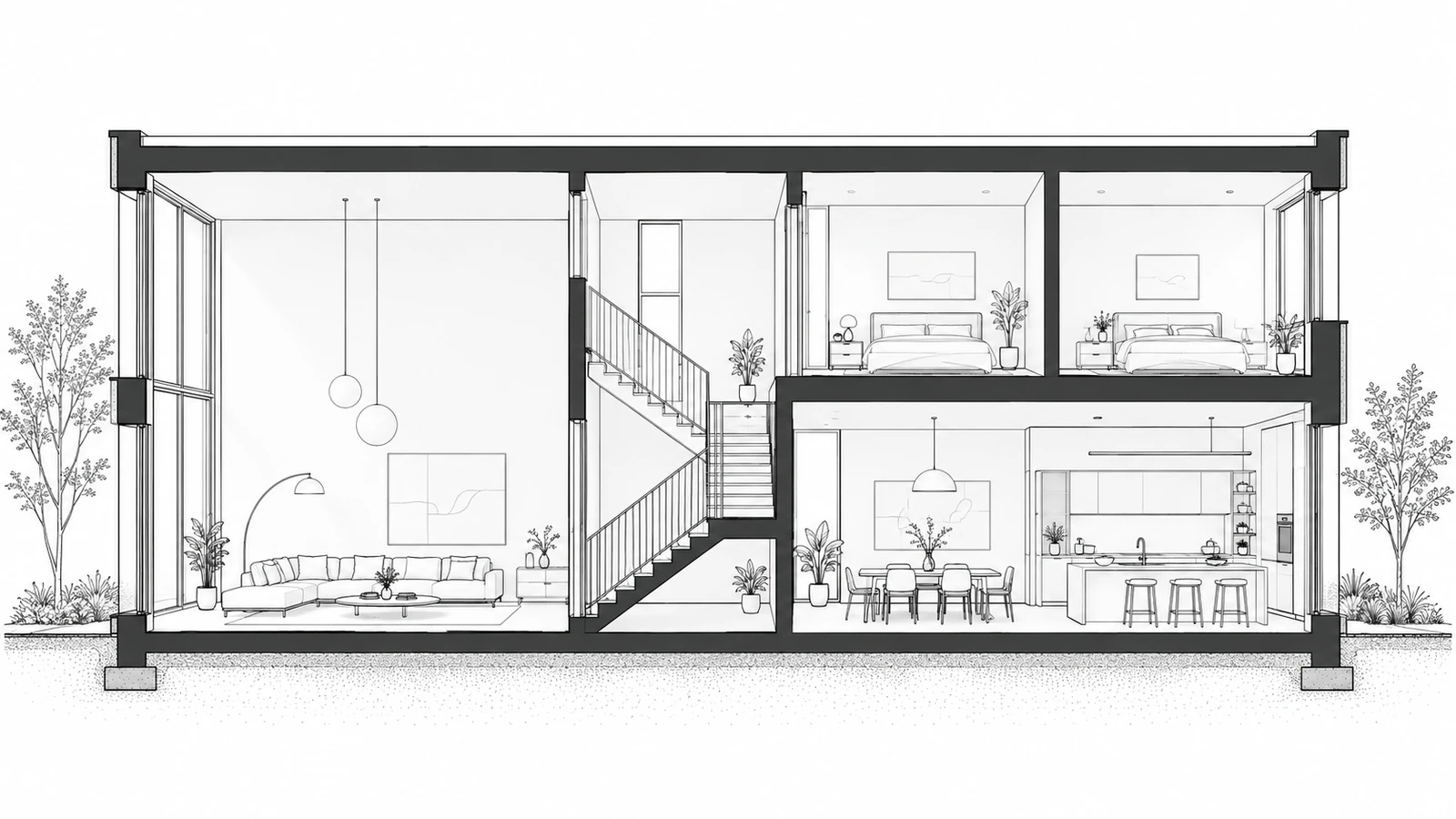
Hochladen, Kamera verwenden oder Beispiele ausprobieren
PNG, JPG, JPEG, WEBP bis zu 50 MB
Designvorlagen
Szenentyp · Architekturstil · Wetter
Verwandle architektonische Schnittzeichnungen mit Materialien, Beleuchtung und der Umgebung in vollständig gerenderte Szenen.
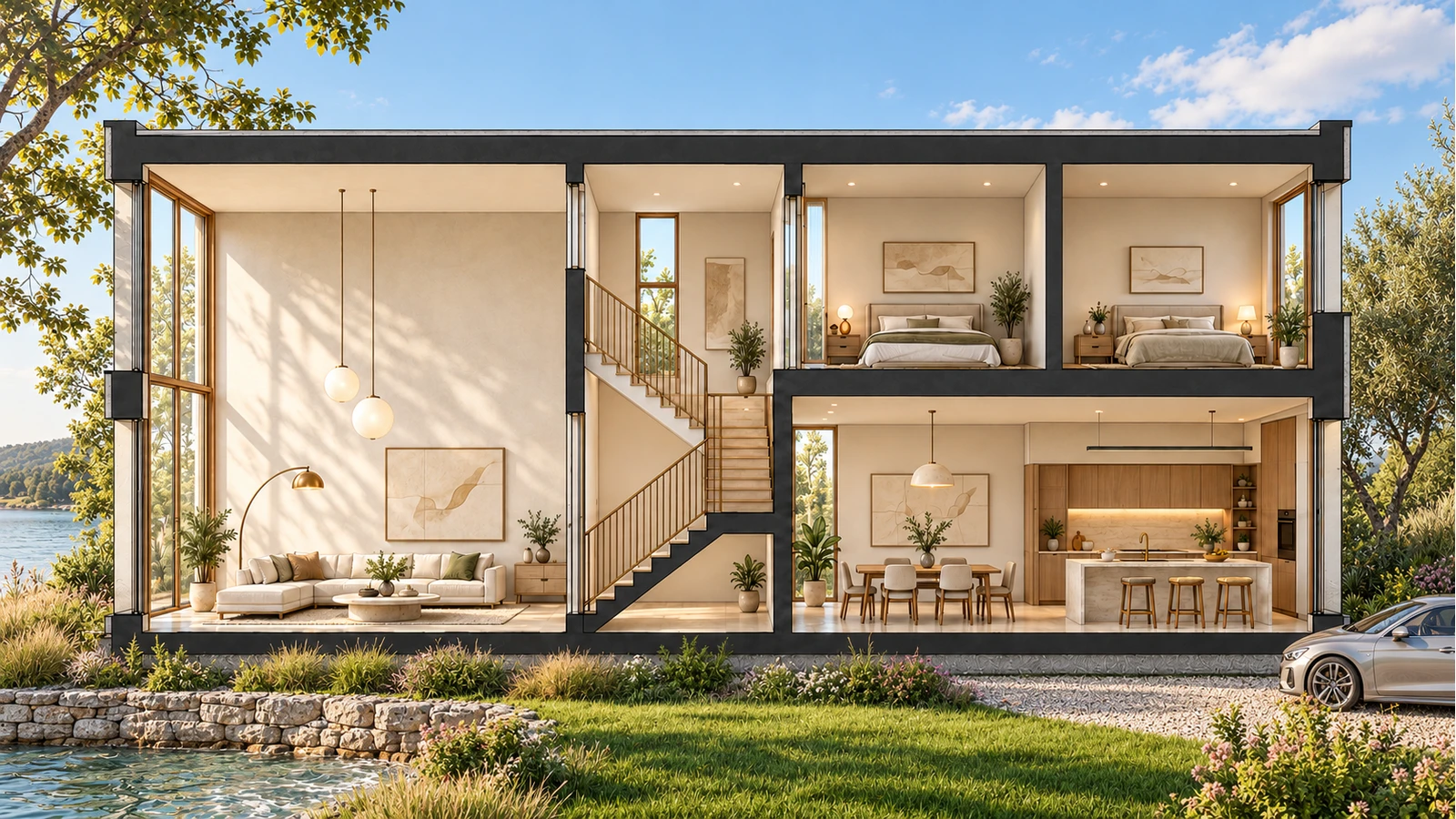 OriginalGeneriertes Ergebnis

Erstellen Sie Ihr erstes Design
Laden Sie ein Foto Ihres Zuhauses hoch, um schnell Ihr erstes KI-Renovierungsdesign zu erstellen.
Erstellen Sie Ihr erstes Design
Lade eine Schnittzeichnung hoch und visualisiere die darin gezeigten Räume mit Materialien, Möbeln und Licht. Gestalte die Szene mit Wetter, Bepflanzung, Gelände und Umgebungselementen – mit Vorlagen oder einem eigenen Prompt.
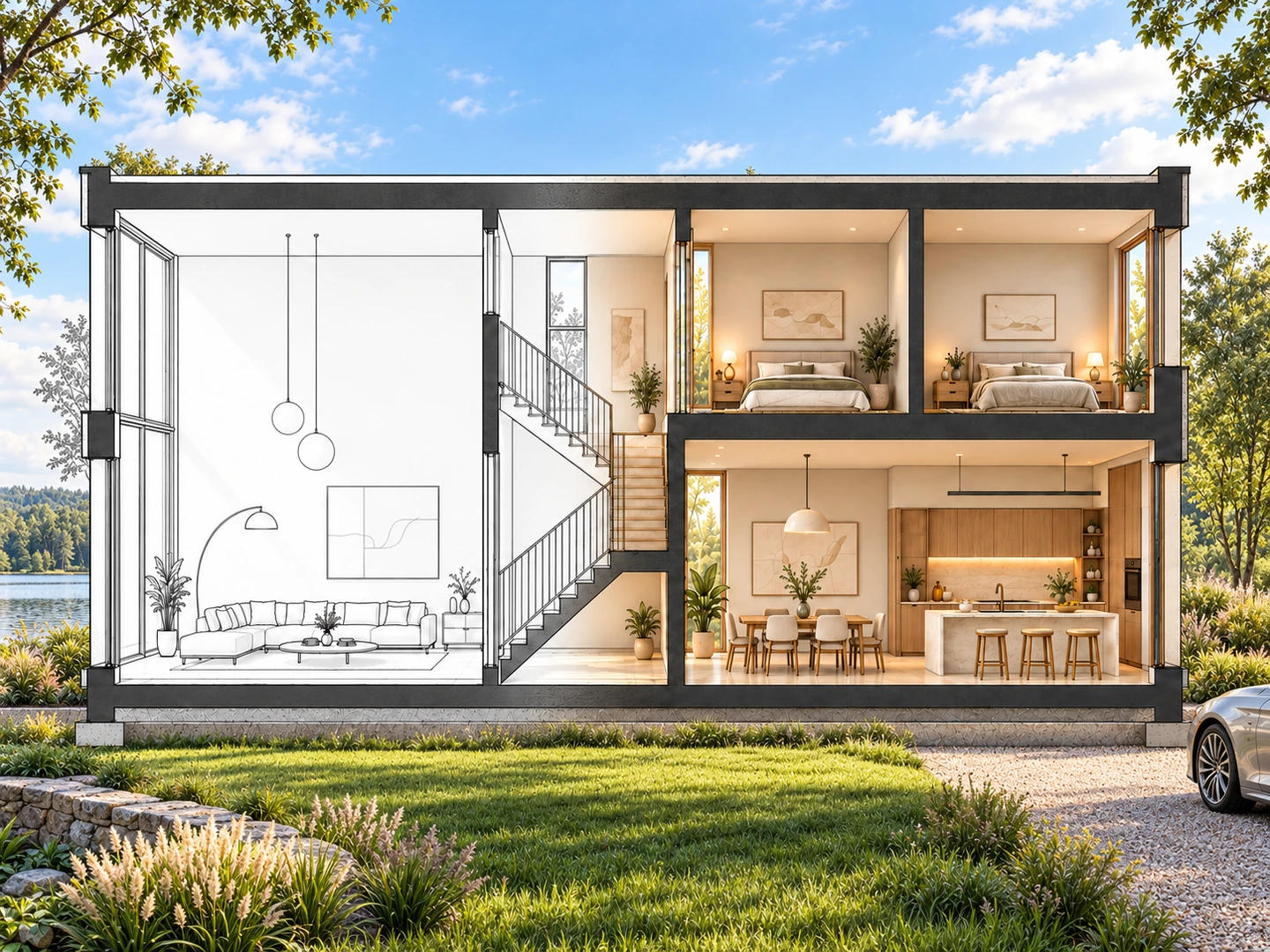
BEISPIELE FÜR SCHNITTVISUALISIERUNGEN
Vergleichen Sie ursprüngliche Schnittzeichnungen mit vollständig gerenderten Architekturszenen – von sonnigen Gärten und städtischen Plätzen bis hin zu Einzelhandelsumgebungen im Regen und verschneiten Hotelzufahrten.
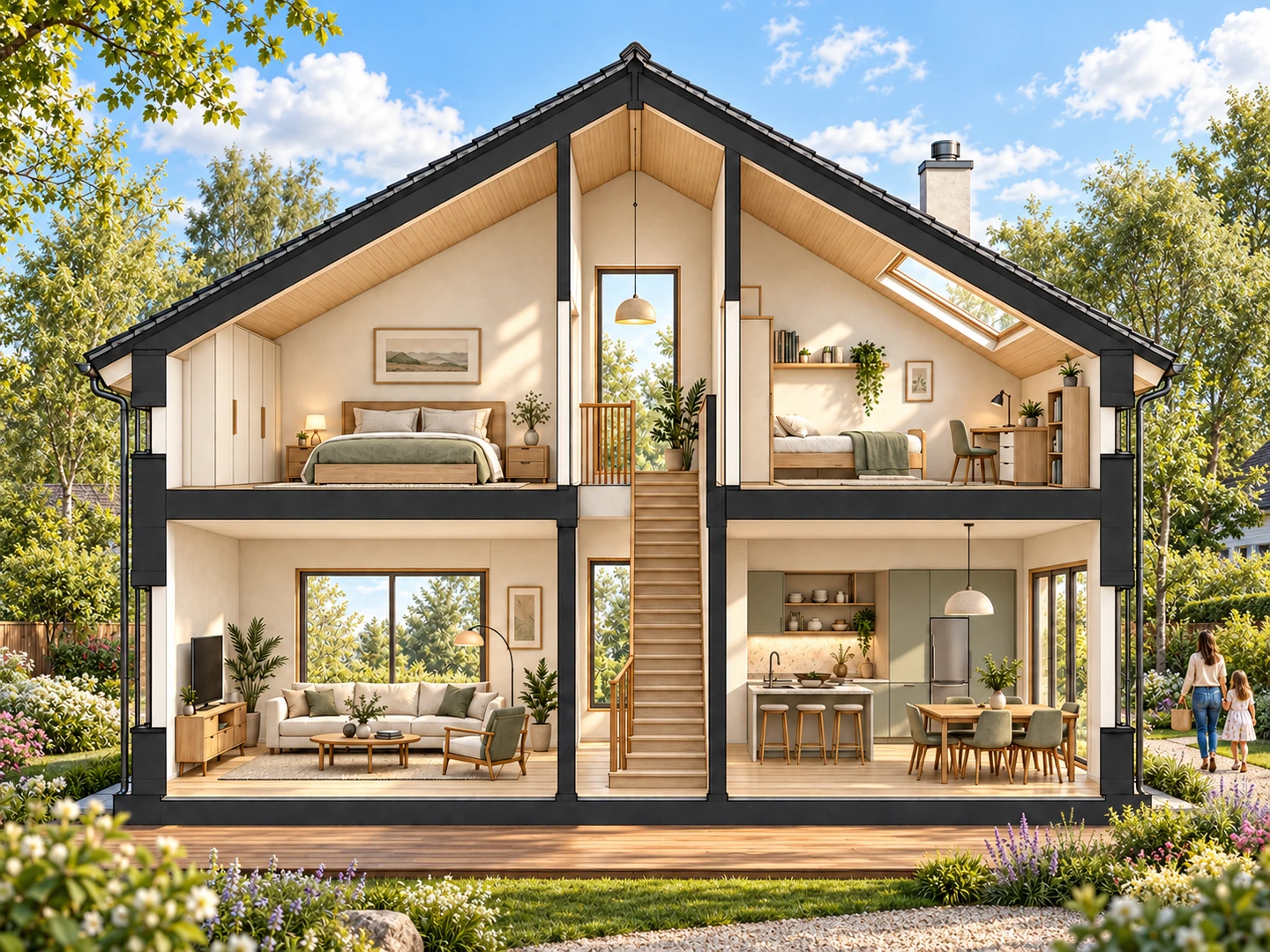
Verwandeln Sie eine Wohnhaus-Schnittzeichnung in eine stimmungsvolle Innenraumdarstellung inmitten eines sonnigen Gartens – mit Holzterrasse, blühenden Beeten und einer Familie auf dem Gartenweg.
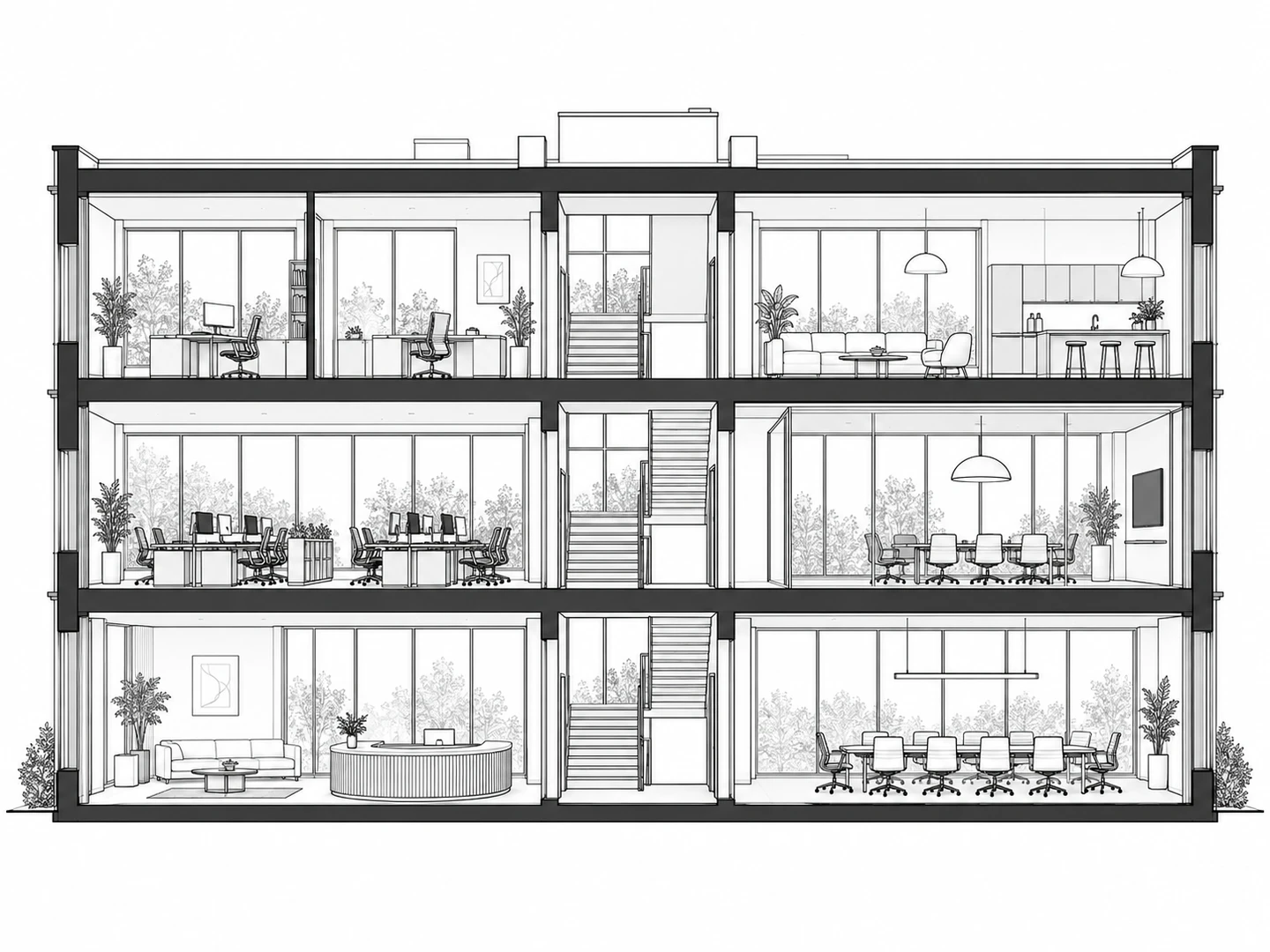
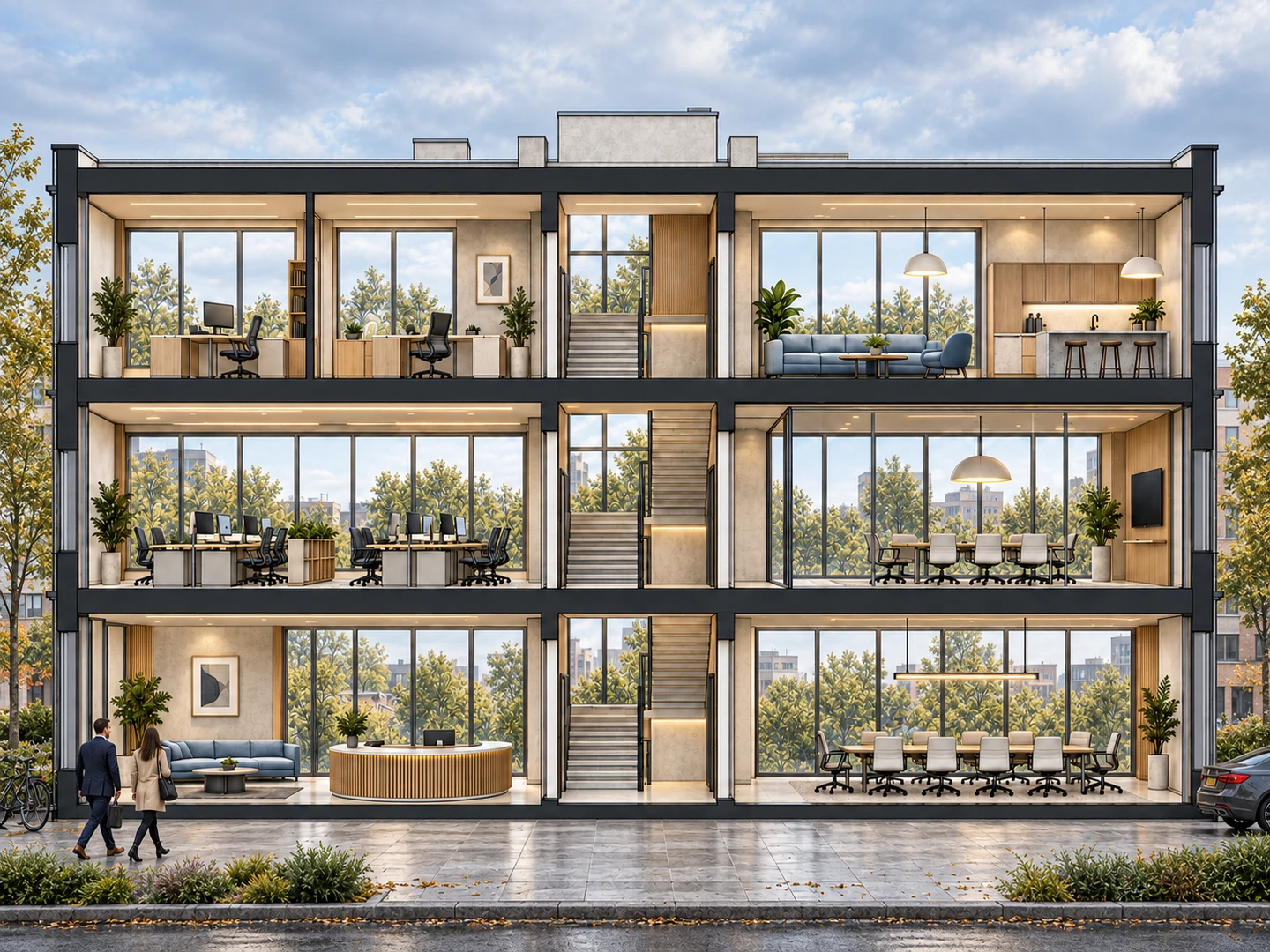
Präsentieren Sie mit einer Gebäudeschnitt-Visualisierung Büroflächen auf drei Ebenen – vor einer städtischen Kulisse unter bewölktem Himmel, mit steinernem Vorplatz, Straßenbegrünung und Menschen auf dem Weg zur Arbeit.
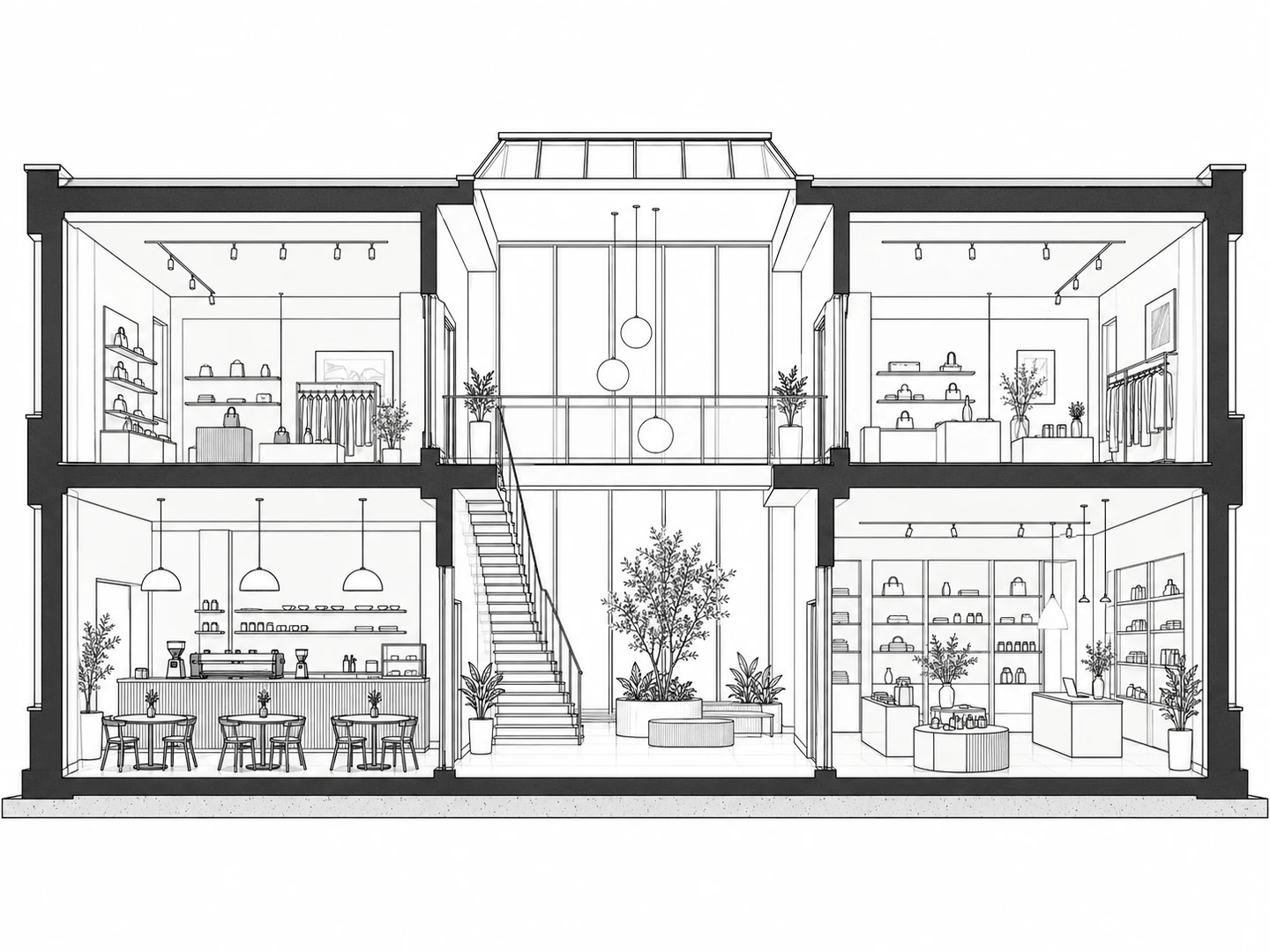
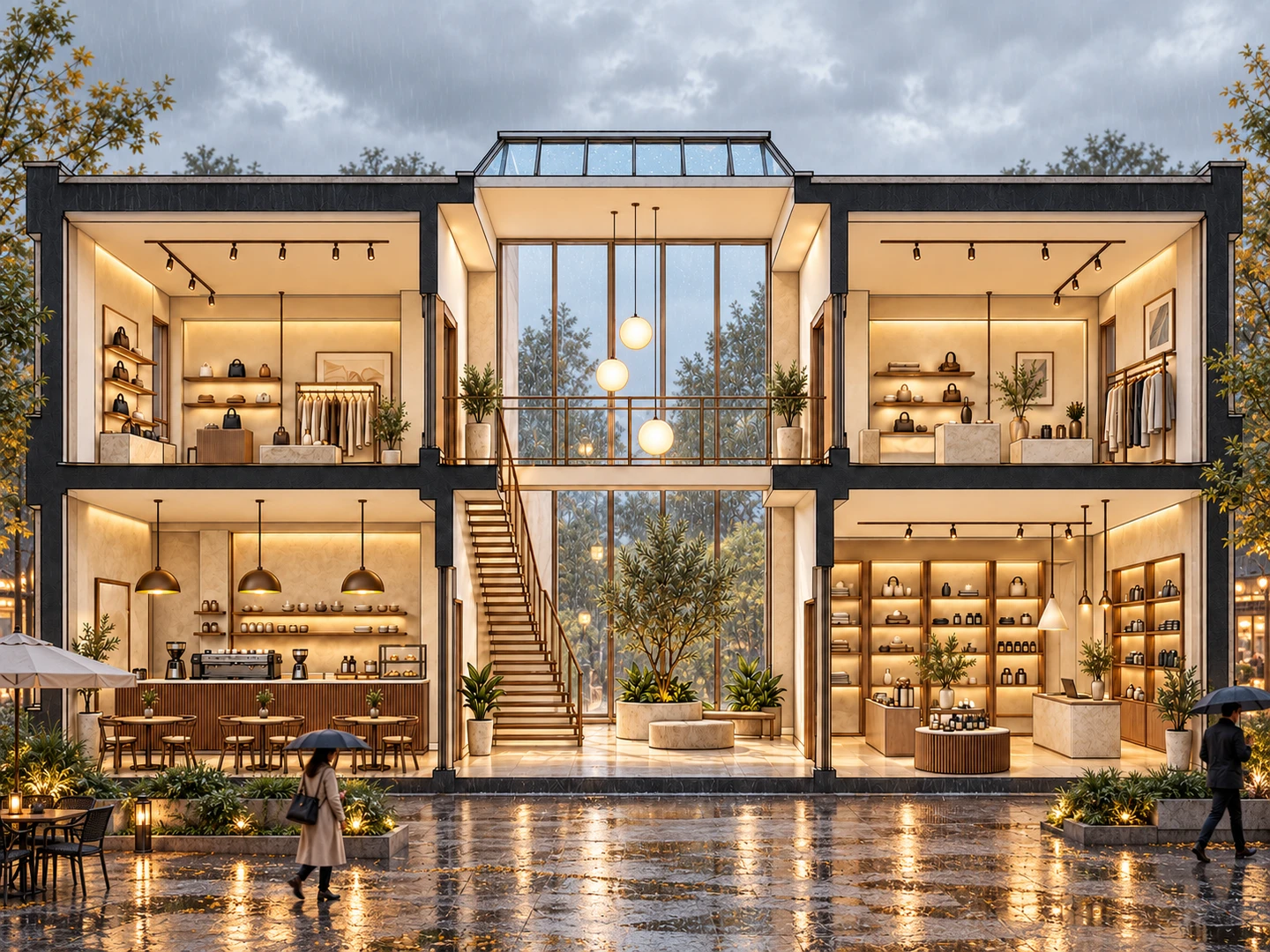
Zeige ein Café, Geschäfte und ein von Oberlichtern erhelltes Atrium auf einem regennassen Platz, wo nasses Steinpflaster, bepflanzte Randbereiche und Besucher mit Regenschirmen die warme Innenbeleuchtung ergänzen.
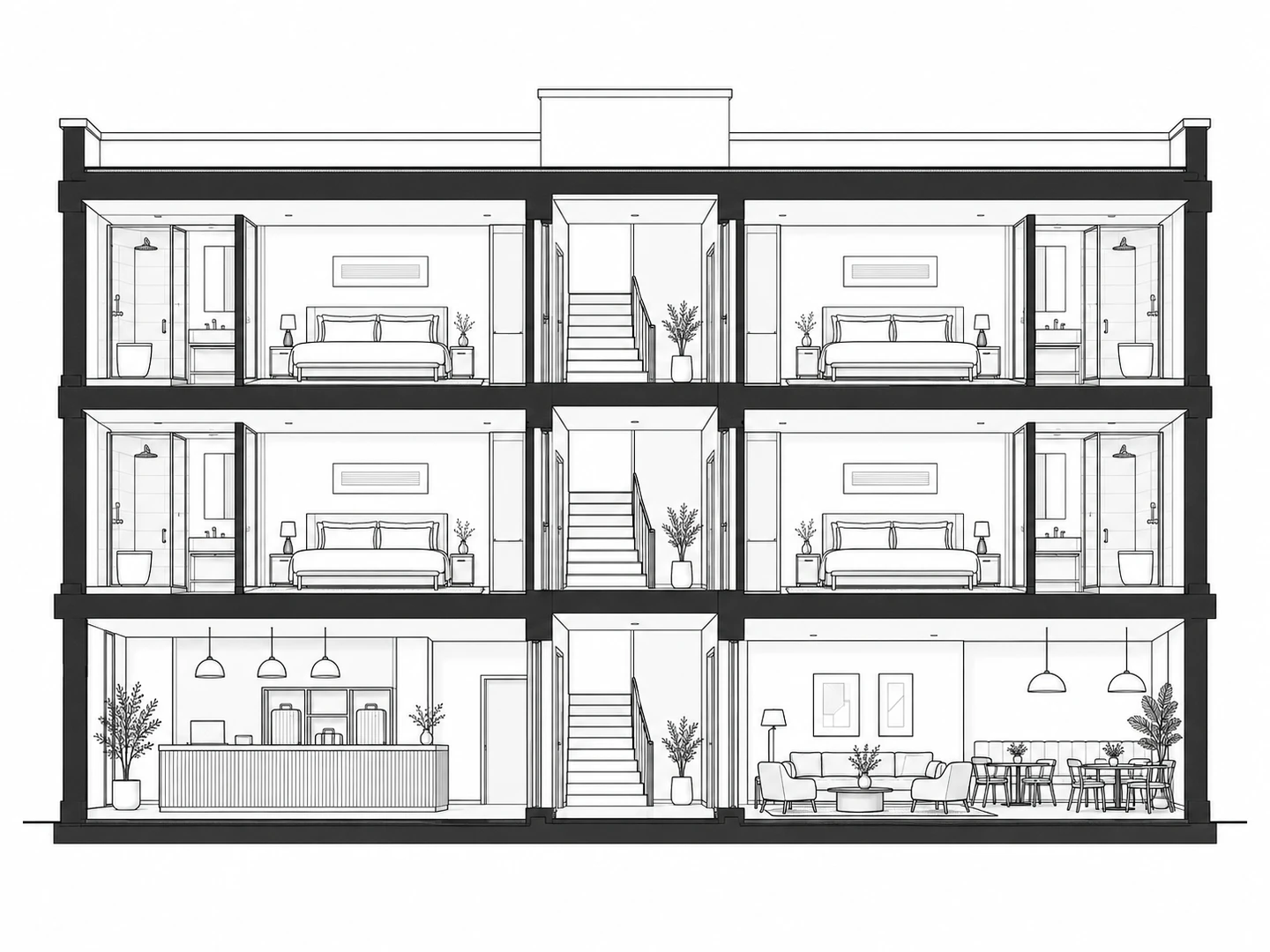
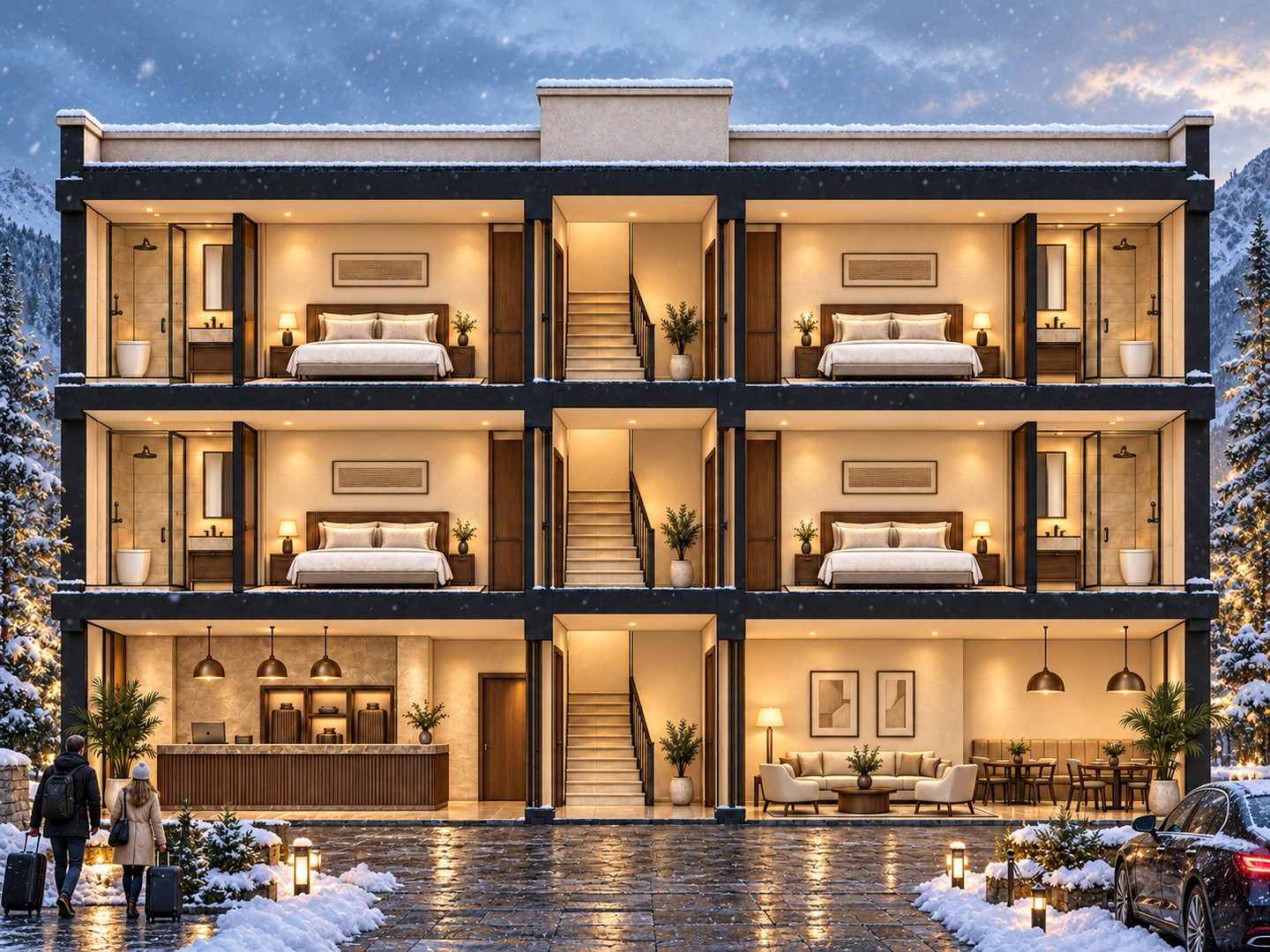
Zeige Gästezimmer, Rezeption und die Lobby-Lounge in einer verschneiten Hotelszene bei der Ankunft und verbinde warme Innenräume mit winterlicher Bepflanzung, Steinpflaster und ankommenden Reisenden.
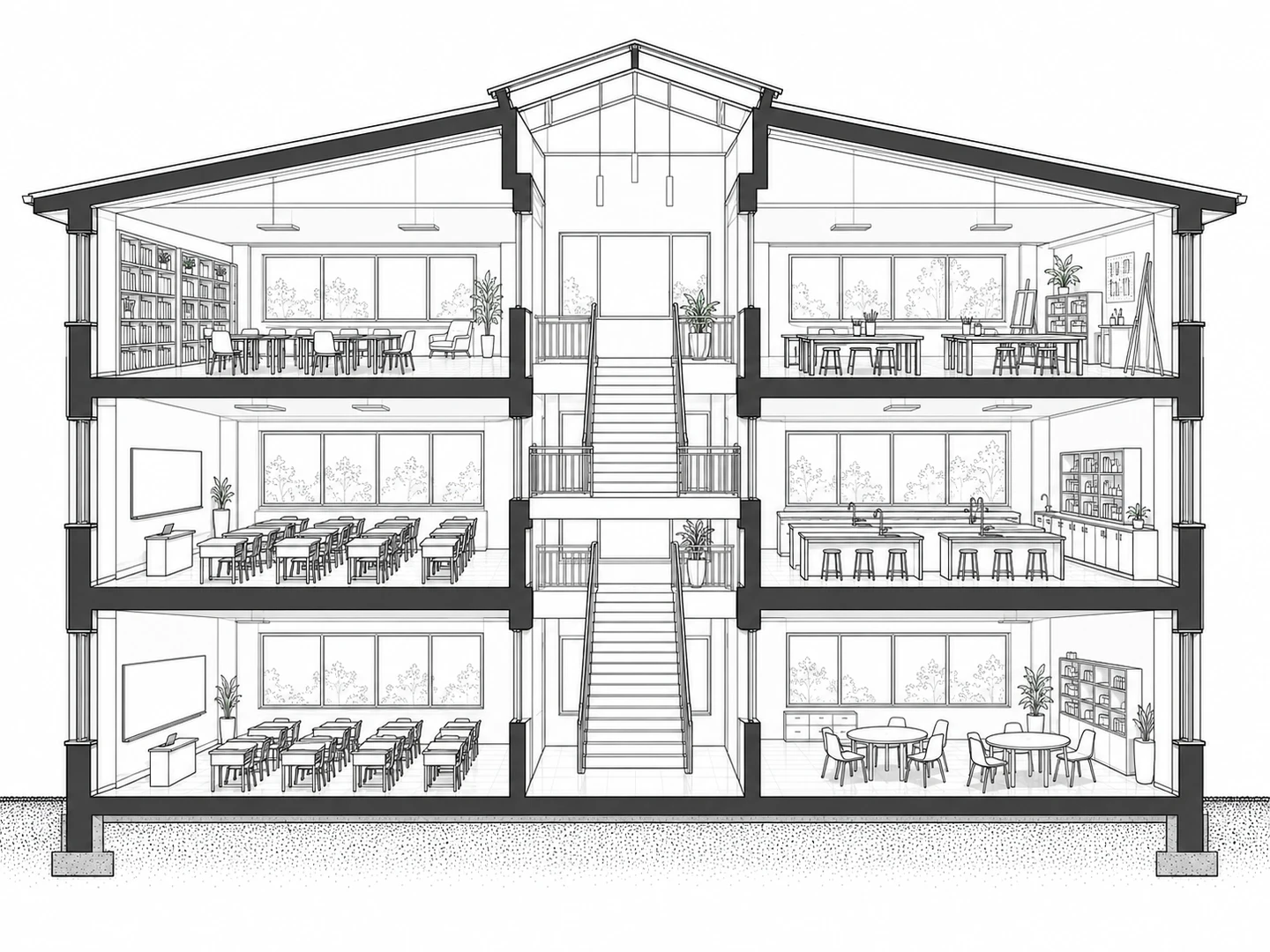
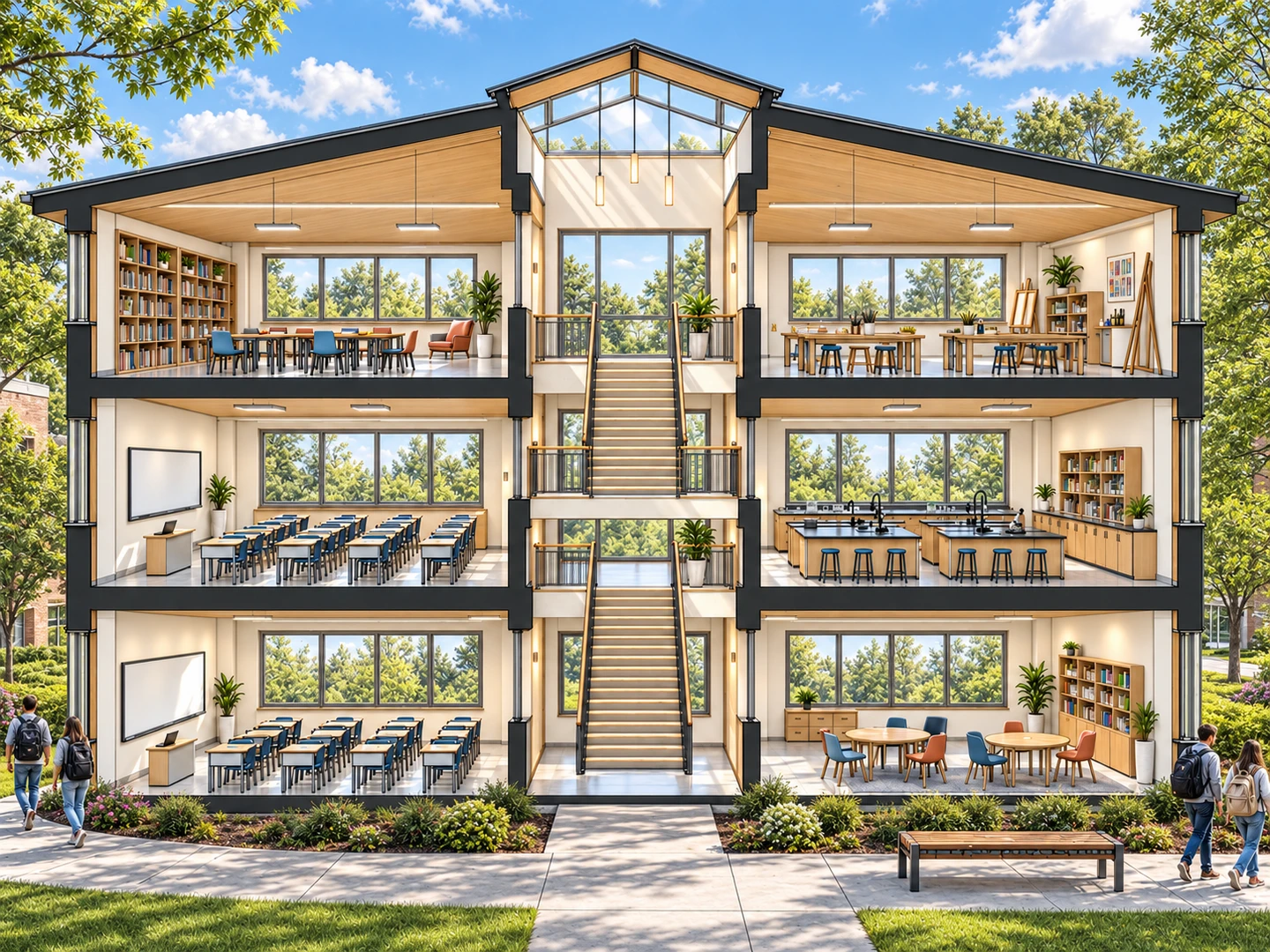
Verwandle die Schnittzeichnung eines Bildungsgebäudes in eine helle Campus-Szene mit klar erkennbaren Klassenräumen, naturwissenschaftlichen Arbeitsplätzen und Treppen, eingefasst von Rasenflächen, Betonwegen und Schülerinnen und Schülern.
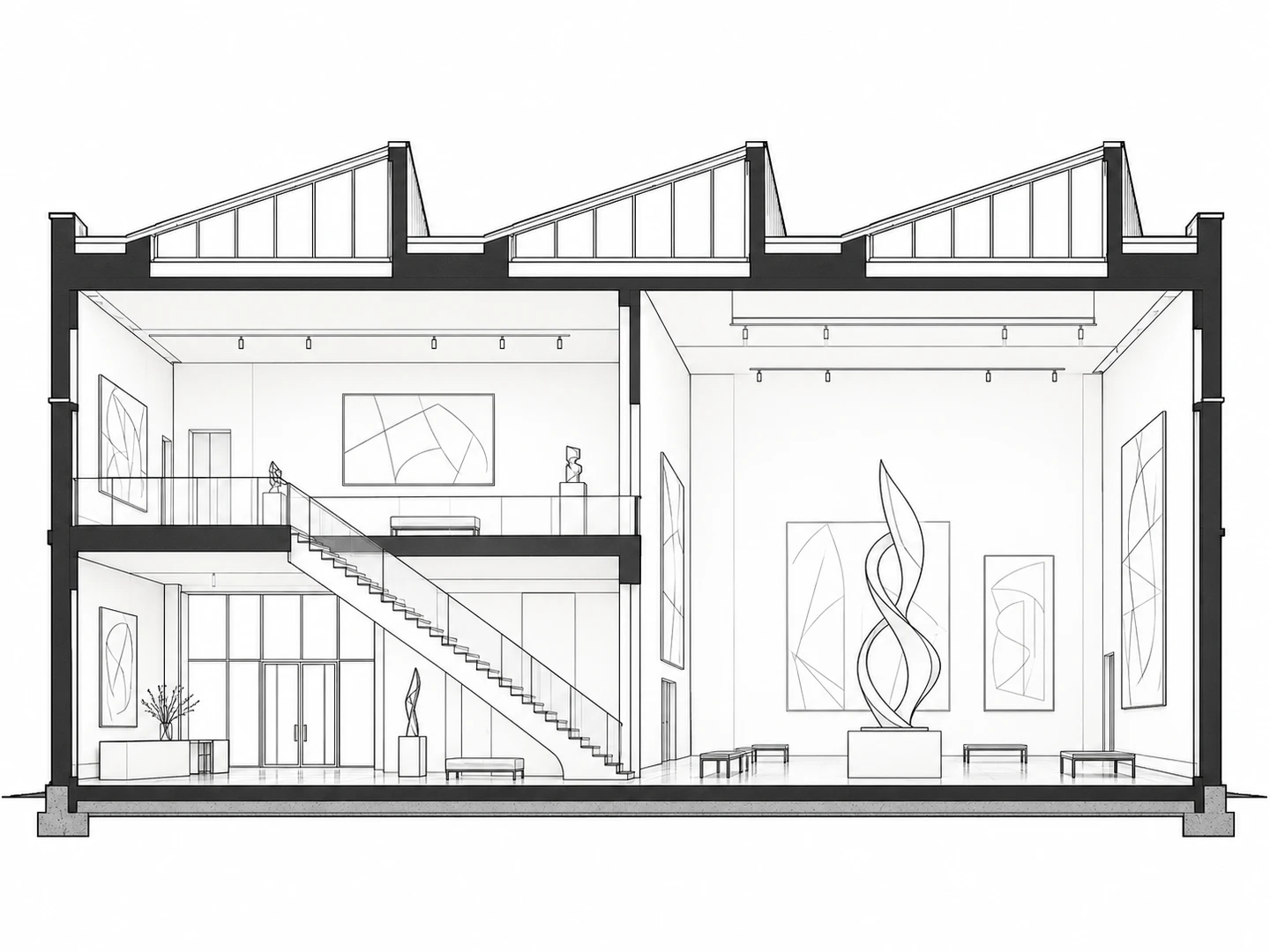
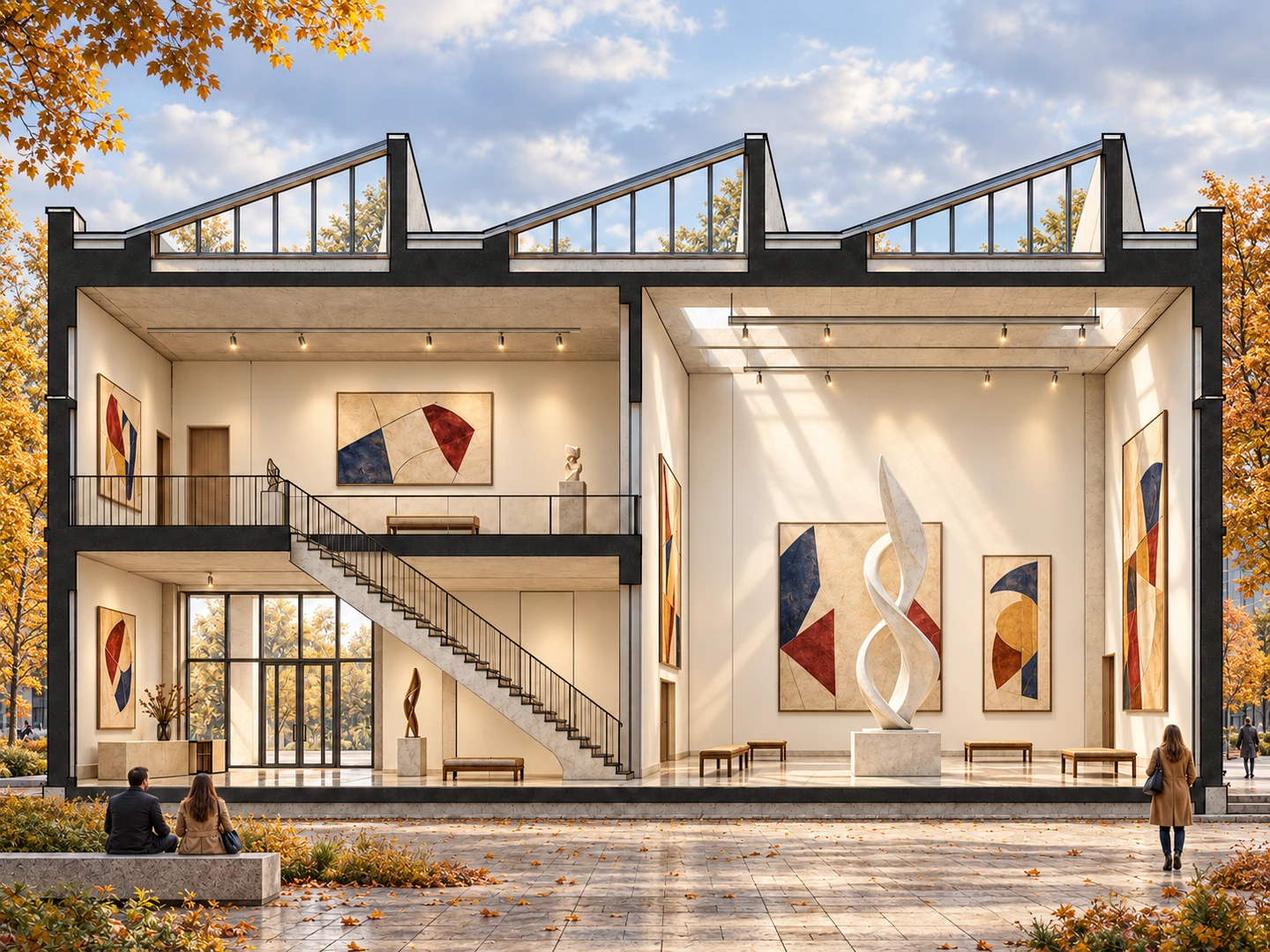
Entdecke eine dargestellte Schnittzeichnung eines Museums mit einer zweigeschossigen Skulpturenhalle, einer Galerieempore und sägezahnförmigen Oberlichtern inmitten eines herbstlichen städtischen Platzes.
Ein architektonisches Schnitt-Rendering ergänzt eine Schnittzeichnung um Materialien, Licht und visuelle Tiefe. Ein Schnitt stellt einen vertikalen Gebäudeschnitt dar und zeigt Geschosse, Räume, Treppen sowie die Zwischenräume. Durch das Rendering lassen sich diese räumlichen Beziehungen zusammen mit der geplanten Innenraumatmosphäre leichter erfassen.
Dehome beginnt mit Ihrer hochgeladenen architektonischen Schnittzeichnung, Skizze oder exportierten Modellansicht. Wählen Sie in den Presets den Szenentyp und die visuellen Einstellungen oder beschreiben Sie im Custom-Modus das gewünschte Ergebnis und fügen Sie Referenzbilder hinzu. Die Zeichnung gibt die Komposition vor, während die KI Oberflächen, Möblierung und Beleuchtung entwickelt. Wetter, Bepflanzung, Bodenbeläge und weitere Elemente können das geschnittene Gebäude in eine vollständige architektonische Umgebung einbetten.
Verwenden Sie einen Querschnitt oder Längsschnitt für eine Entwurfsbesprechung, eine Kundenpräsentation oder Ihr Portfolio. Ein gerendeter Schnitt zeigt anschaulich, wie ein zweigeschossiger Raum, eine Treppe oder eine obere Galerie mit dem übrigen Gebäude verbunden ist, während die Originalzeichnung die technischen Entwurfsinformationen liefert.
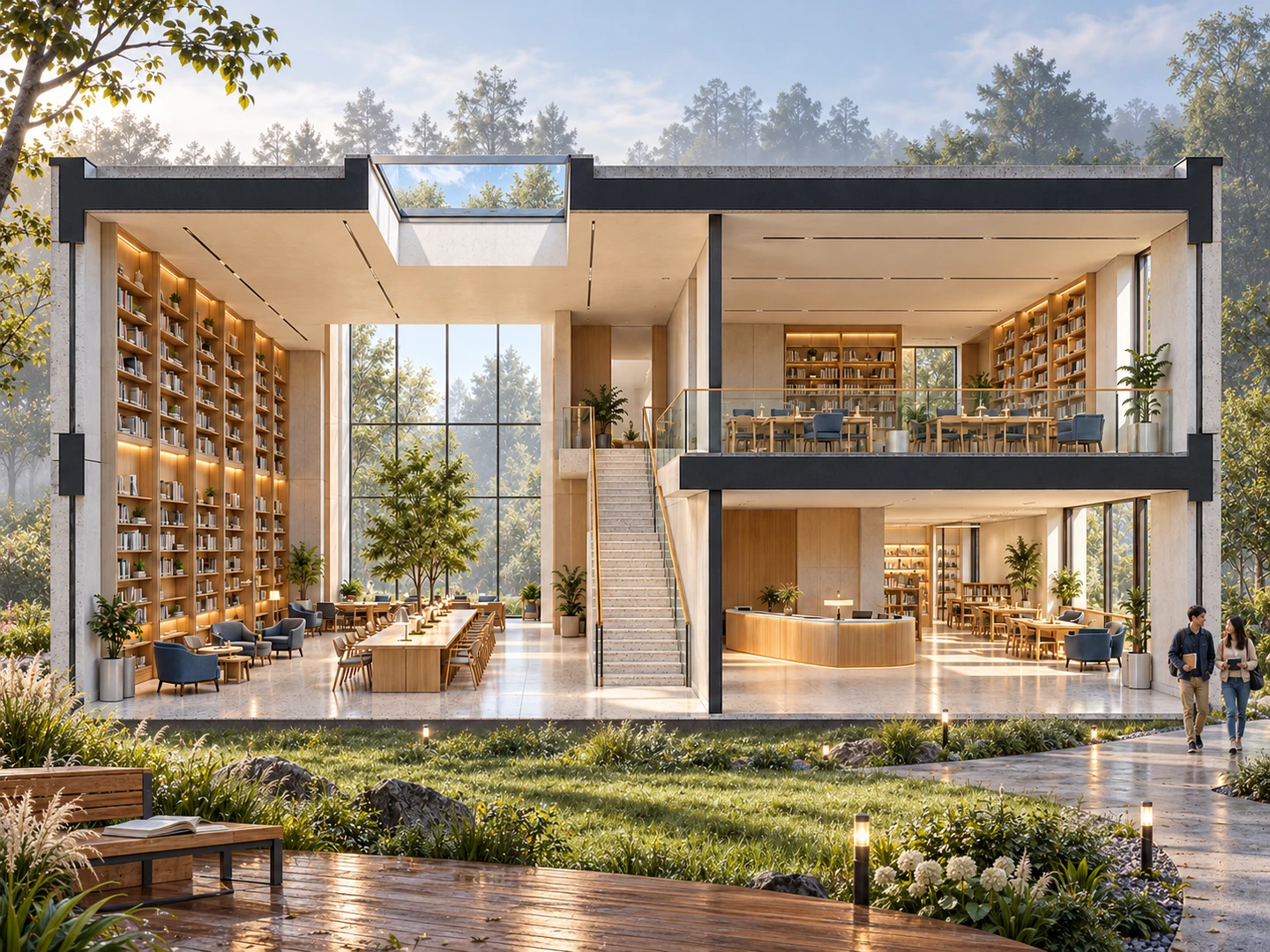
Verwenden Sie eine Schnittskizze, eine als Bild exportierte CAD-Zeichnung oder einen Modell-Screenshot als Ausgangspunkt für Ihre Visualisierung.
Zeigen Sie Kunden und Projektbeteiligten in einer Ansicht die Verbindungen zwischen Geschossen, Treppen, zweigeschossigen Räumen und offenen Galerien.
Verleihen Sie einer schlichten Schnittzeichnung mit Holz, Stein, Verglasungen, Textilien und anderen sichtbaren Oberflächen eine ausdrucksstärkere Darstellung.
Erkunden Sie, wie Tageslicht, Wetter und der gewählte visuelle Stil die Atmosphäre der in Ihrem Schnitt dargestellten Räume beeinflussen.
Kombinieren Sie einen gerenderten Schnitt mit der Originalzeichnung, um die räumliche Idee in einer Entwurfsbesprechung, einem Projektvorschlag oder Portfolio zu vermitteln.
Kehren Sie zur ursprünglichen Zeichnung zurück, um Stile, Bodenbehandlungen und kontextbezogene Details zu vergleichen, bevor Sie eine Präsentationsrichtung auswählen.
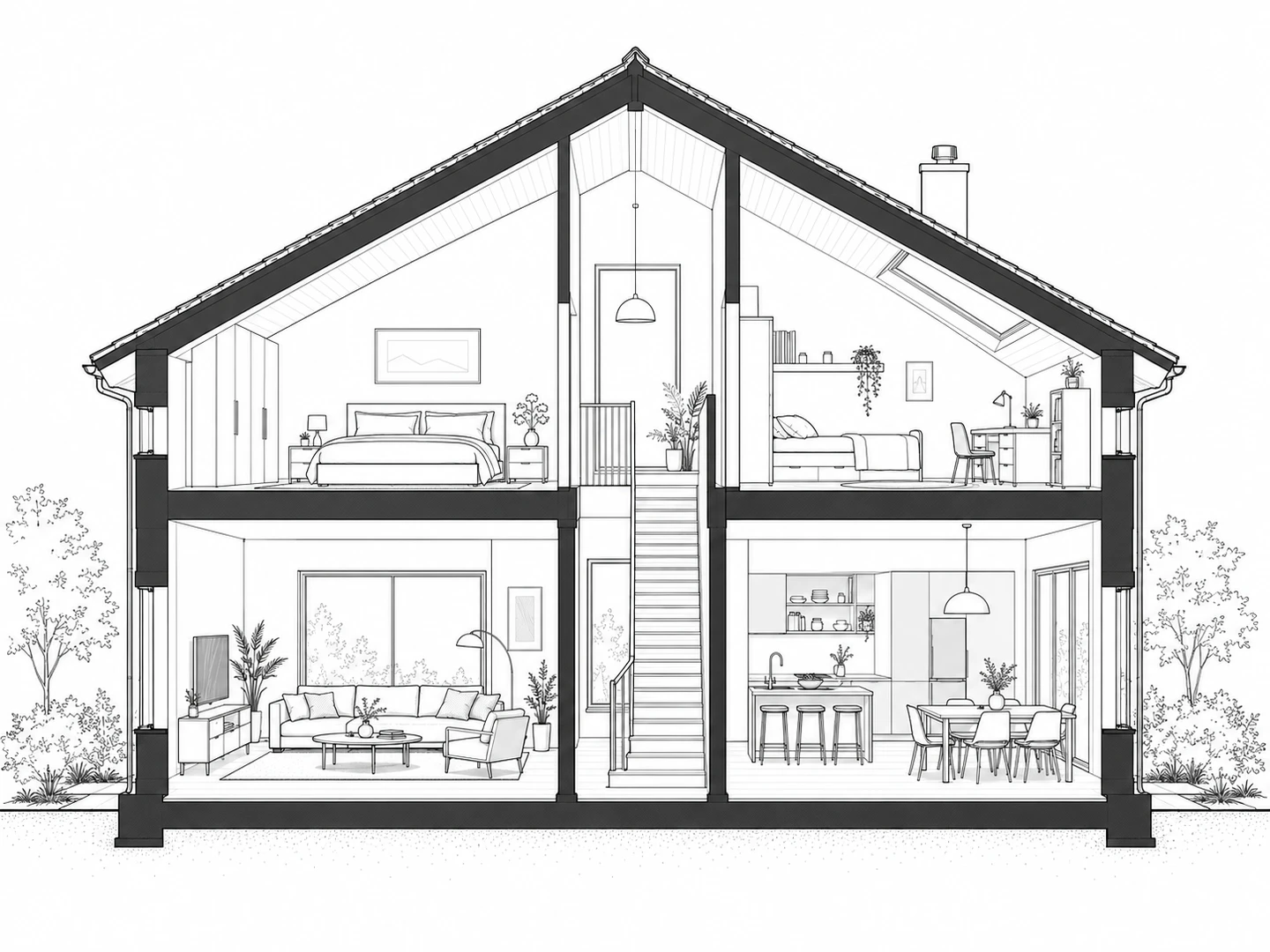
Laden Sie ein klares Bild oder eine Skizze eines Gebäudeschnitts hoch. Achten Sie darauf, dass das vollständige Dach, die Geschossebenen, die wichtigsten Öffnungen und Treppen sichtbar sind. Verwenden Sie eine gerade Ansicht und gut lesbare Linien.
Wählen Sie unter „Voreinstellungen“ zunächst den gewünschten Szenentyp und anschließend Architekturstil, Wetter und leeren Untergrund aus. Öffnen Sie „Weitere Einstellungen“, um Vegetation, Umgebung und Szenenelemente festzulegen. Unter „Benutzerdefiniert“ können Sie einen Prompt und optionale Referenzbilder hinzufügen.
Erstellen Sie Ihr Schnitt-Rendering und vergleichen Sie es mit der Originalzeichnung. Überprüfen Sie die wichtigsten Geschossebenen, Treppen und Öffnungen. Verfeinern Sie anschließend die Einstellungen oder den Prompt und laden Sie das Ergebnis herunter.
Wählen Sie unter „Voreinstellungen“ geführte Parameter aus oder wechseln Sie zu „Benutzerdefiniert“, um das Ergebnis mit einem Prompt und optionalen Referenzbildern zu beschreiben.
Wählen Sie vor der Generierung mit „Voreinstellungen“ die Nutzung des Gebäudes aus. Zur Auswahl stehen Wohngebäude, Büros, Gewerbe, Hotellerie, Bildung, Kultur, Industrie und Mischnutzung.
Wählen Sie aus den Architektur-Stilvorlagen von Dehome, um Materialien, Charakter und visuelle Gestaltung Ihres Gebäudeschnitts zu bestimmen.
Nutzen Sie die Wetteroptionen, um die Außenatmosphäre und das durch Fenster und Öffnungen Ihres Gebäudeschnitts sichtbare Tageslicht zu steuern.
Behalten Sie die Bodenfläche bei, lassen Sie die Basis schlicht und leer oder probieren Sie Gras, Erde, Beton, Steinpflaster, Holzterrassen, Kies und Asphalt aus.
Öffnen Sie „Weitere Einstellungen“, um die Bepflanzung rund um Ihren Gebäudeschnitt festzulegen, oder nutzen Sie die Vegetation des Ausgangsbildes als visuelle Referenz.
Legen Sie die Umgebung unter „Weitere Einstellungen“ fest, um dem im Schnitt dargestellten Gebäude einen passenden Hintergrund zu geben und seinen Bezug zum Standort deutlicher zu machen.
Verfeinern Sie die Umgebungselemente unter „Weitere Einstellungen“ oder behalten Sie das Ausgangsbild als Referenz bei und richten Sie den Fokus auf die Innenräume des Gebäudes.
Setzen Sie Ihren Architekturvisualisierungs-Workflow mit Werkzeugen für Ansichten, Skizzen, Außenansichten bestehender Gebäude und frühe Entwurfskonzepte fort.
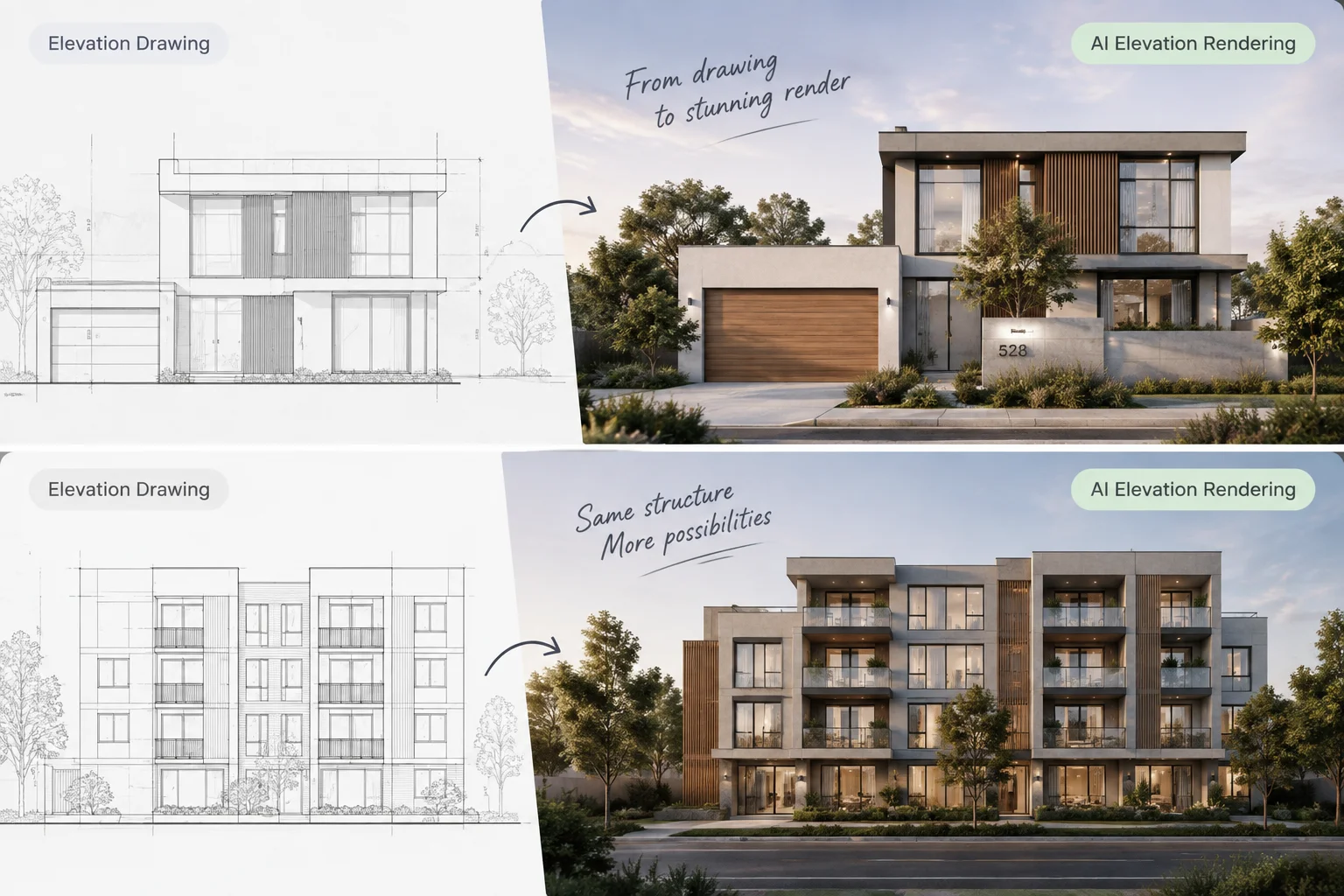
Verwandeln Sie Ansichtszeichnungen in Fassadenvisualisierungen mit Materialien, Verglasung und Beleuchtung.
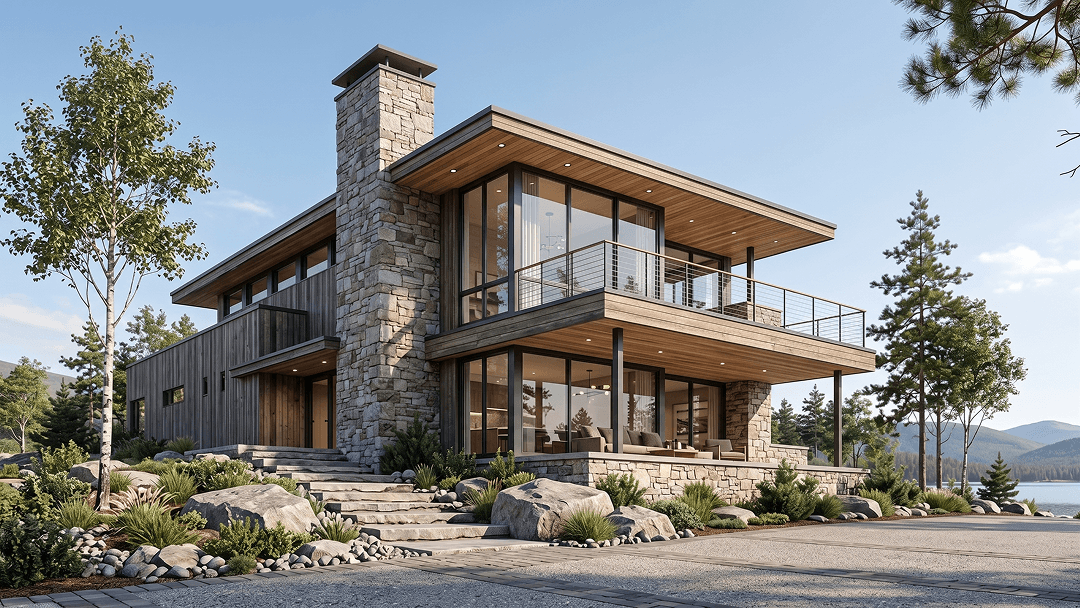
Entwickeln Sie aus einer Architekturskizze eine realistische Visualisierung für Ihre Entwurfspräsentation.
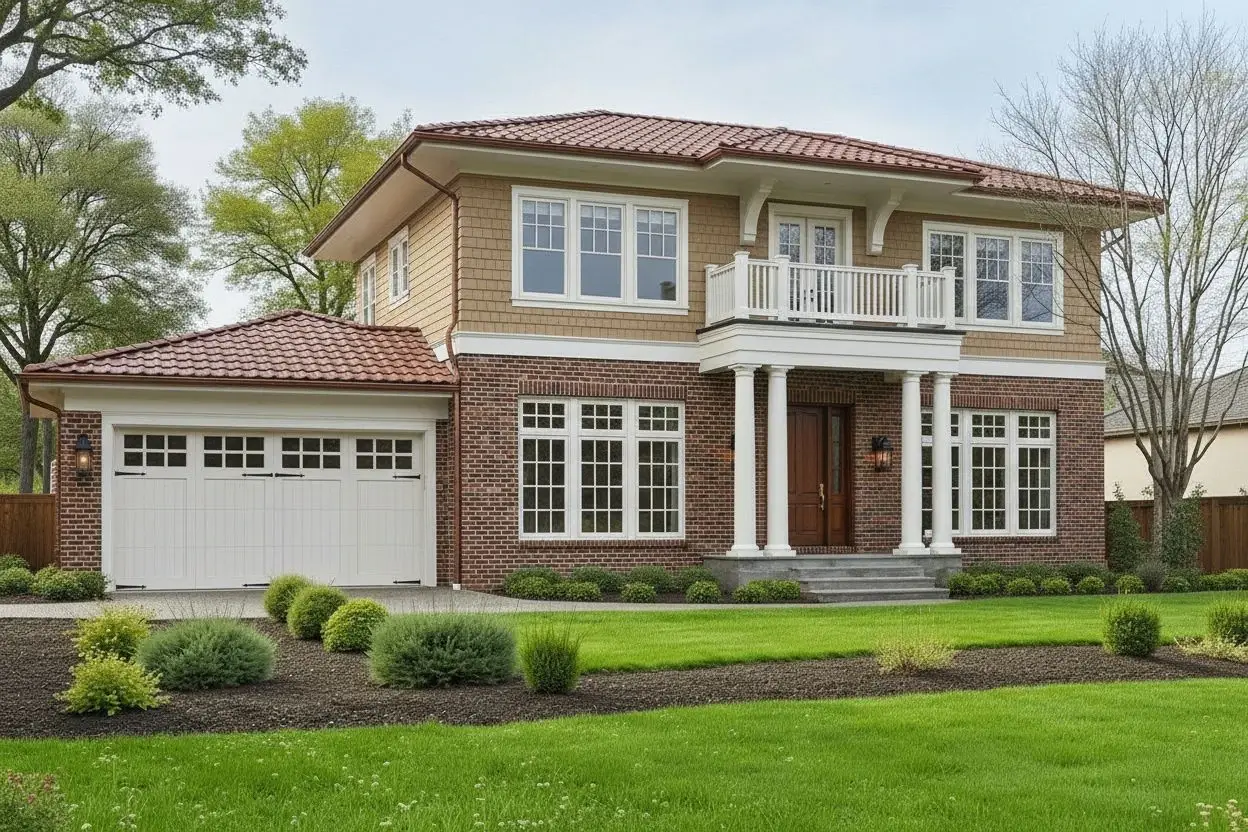
Erkunden Sie anhand eines Fotos eines bestehenden Gebäudes Architekturstile, Fassadenoberflächen und Ideen für die Außengestaltung.
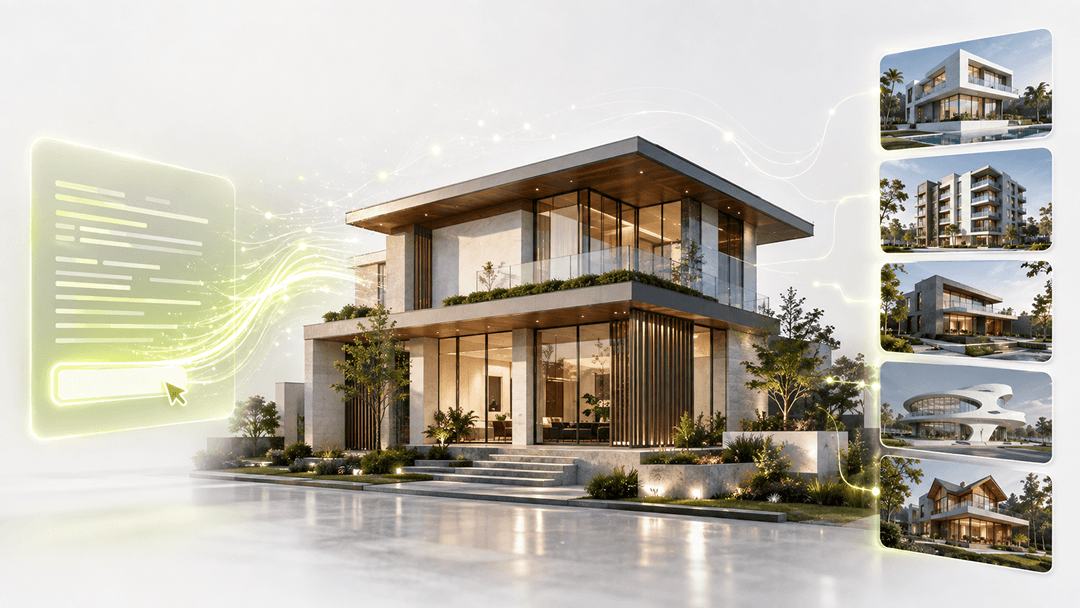
Erkunden Sie Bauformen, Architekturstile und visuelle Ansätze für ein frühes Entwurfskonzept.
Erfahren Sie, wie Sie eine vorhandene Schnittzeichnung in eine gerenderte Architekturvisualisierung verwandeln.
Beim architektonischen Schnitt-Rendering wird eine Gebäudeschnittzeichnung in eine visuelle Darstellung mit Materialien, Möblierung und Beleuchtung verwandelt. Es zeigt die durch einen vertikalen Schnitt durch das Gebäude sichtbaren Bereiche – darunter Geschossebenen, Räume, Treppen und doppelgeschossige Bereiche.
Laden Sie Ihre Schnittzeichnung hoch, wählen Sie Presets oder Custom und generieren Sie anschließend ein gerendertes Bild. Presets bietet Optionen für Szenentyp, Stil, Wetter und Boden sowie zusätzliche Kontextsteuerungen unter More Settings. Mit Custom können Sie einen Prompt und optionale Referenzbilder verwenden. Vergleichen Sie das Ergebnis mit der Originalzeichnung und verfeinern Sie es bei Bedarf.
Ja. Exportieren oder erfassen Sie die Schnittansicht als klares Bild und laden Sie es anschließend bei Dehome hoch. Ein gut lesbarer 2D-Schnitt, architektonischer Querschnitt, Längsschnitt oder eine handgezeichnete Skizze kann als visuelle Referenz dienen. Halten Sie das gesamte Gebäude im Bild und reduzieren Sie Anmerkungen, die wichtige Linien überdecken.
Presets führt Sie durch die verfügbaren Optionen. Zuerst wählen Sie einen erforderlichen Szenentyp, anschließend Architekturstil, Wetter und Empty Ground. Unter More Settings finden Sie Vegetation, Umgebung und Szenenelemente, die zunächst jeweils auf Keep Original gesetzt sind. Custom bietet ein Prompt-Feld und optionale Referenzbilder, mit denen Sie das gewünschte Erscheinungsbild in eigenen Worten beschreiben können.
Unter Scene Type stehen Residential, Office, Commercial, Hospitality, Educational, Cultural, Industrial und Mixed Use zur Auswahl. Wählen Sie die Nutzung, die am besten zu Ihrer Zeichnung passt, damit das Rendering einen passenden visuellen Kontext erhält – unabhängig davon, ob Sie den Schnitt eines Hauses, Bürogebäudes, Hotels, einer Schule, eines Museums oder eines Industriegebäudes präsentieren.
Verwenden Sie eine klare, gerade aufgenommene Vorlage mit sichtbaren Geschossdecken, Treppen, Wänden und Öffnungen. Behalten Sie den ursprünglichen Bildausschnitt bei und überprüfen Sie diese strukturellen Beziehungen nach der Generierung. Dehome verwendet die Zeichnung als visuelle Referenz, wobei die KI Details unterschiedlich interpretieren kann. Das Ergebnis ist ein Präsentationsbild; für Maße und Konstruktionsdetails sollten Sie die ursprünglichen CAD- oder BIM-Dokumente verwenden.
Laden Sie einen Gebäudeschnitt hoch und entdecken Sie Materialien, Licht und Innenraumstimmung in einer klaren architektonischen Visualisierung.