Parte del dibujo que ya tienes
Utiliza un boceto en sección, un dibujo CAD exportado como imagen o una captura de pantalla de un modelo como punto de partida para tu visualización.
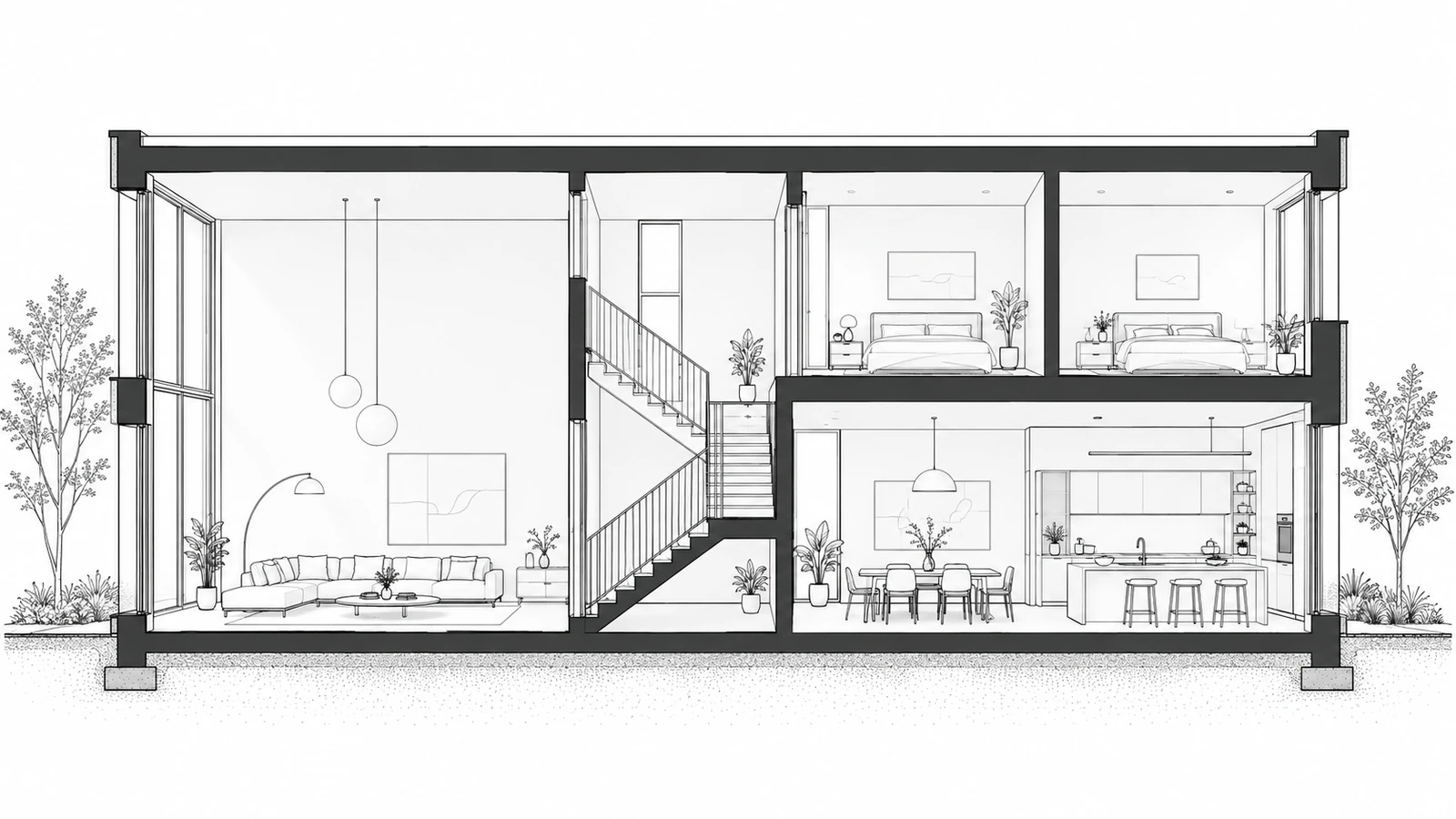
Sube, usa la cámara o prueba ejemplos
PNG, JPG, JPEG, WEBP de hasta 50 MB
Preajustes de diseño
Tipo de escena · Estilo arquitectónico · Clima
Convierte dibujos de secciones arquitectónicas en escenas renderizadas completas con materiales, iluminación y contexto del entorno.
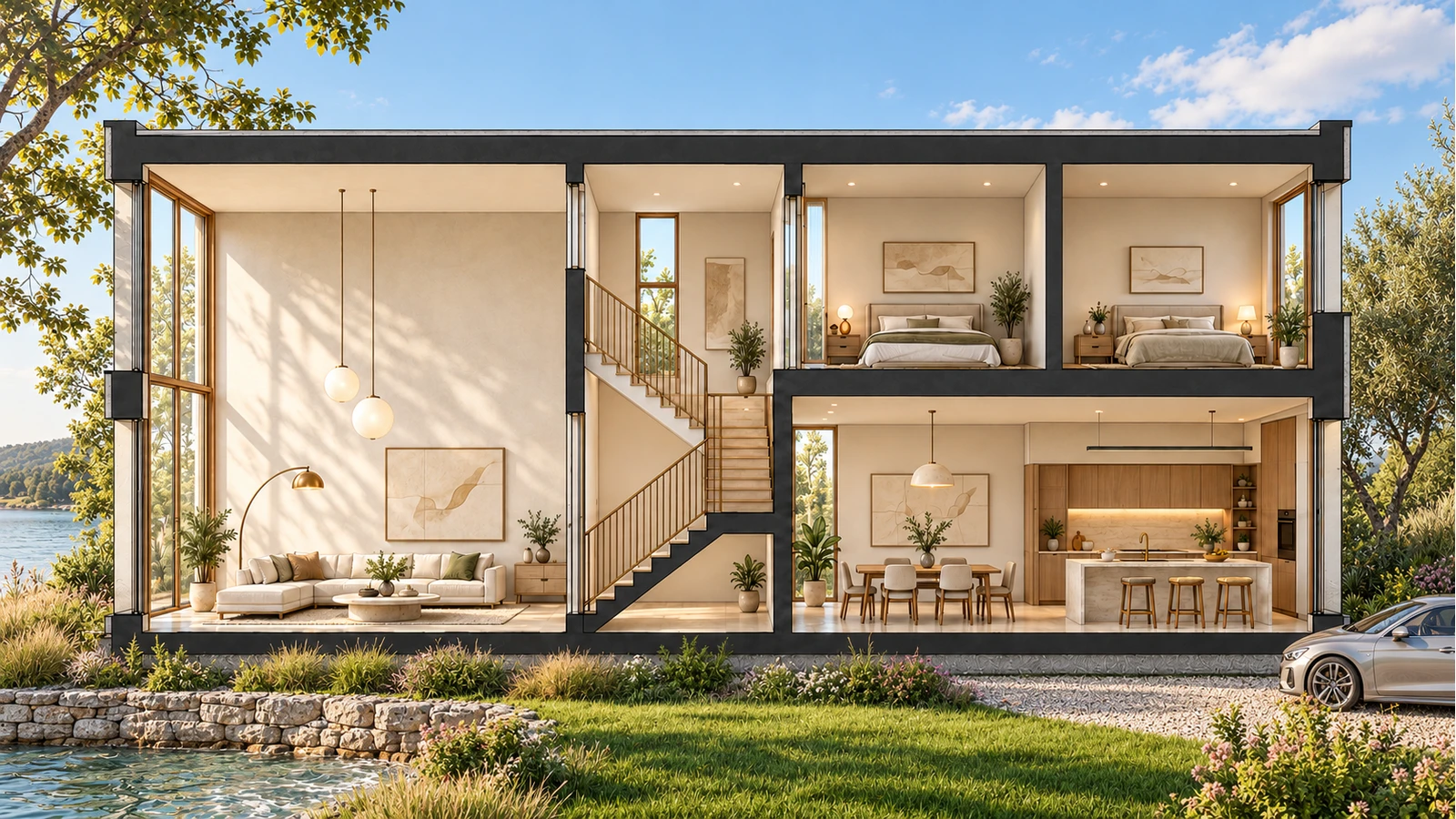 OriginalResultado generado

Crea tu primer diseño
Sube una foto de tu hogar para generar rápidamente tu primer diseño de renovación con IA.
Crea tu primer diseño
Sube un dibujo de sección y visualiza los espacios que revela con materiales, mobiliario e iluminación. Da forma a la escena con clima, vegetación, terreno y elementos del entorno mediante ajustes preestablecidos o un prompt personalizado.
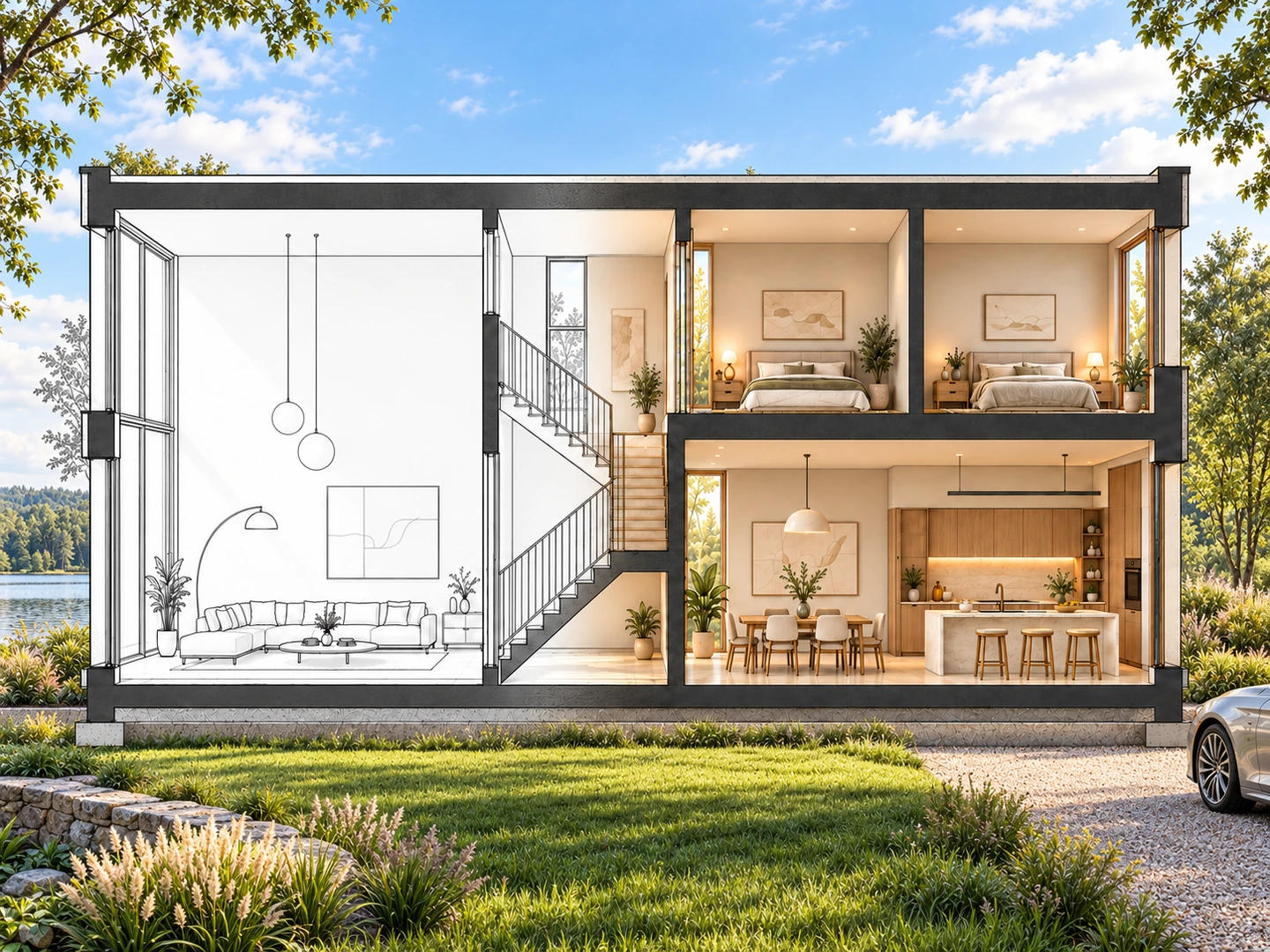
EJEMPLOS DE RENDERIZADO DE SECCIONES
Compara los dibujos de secciones originales con escenas arquitectónicas renderizadas completas, desde jardines soleados y plazas urbanas hasta entornos comerciales lluviosos y accesos de hoteles cubiertos de nieve.
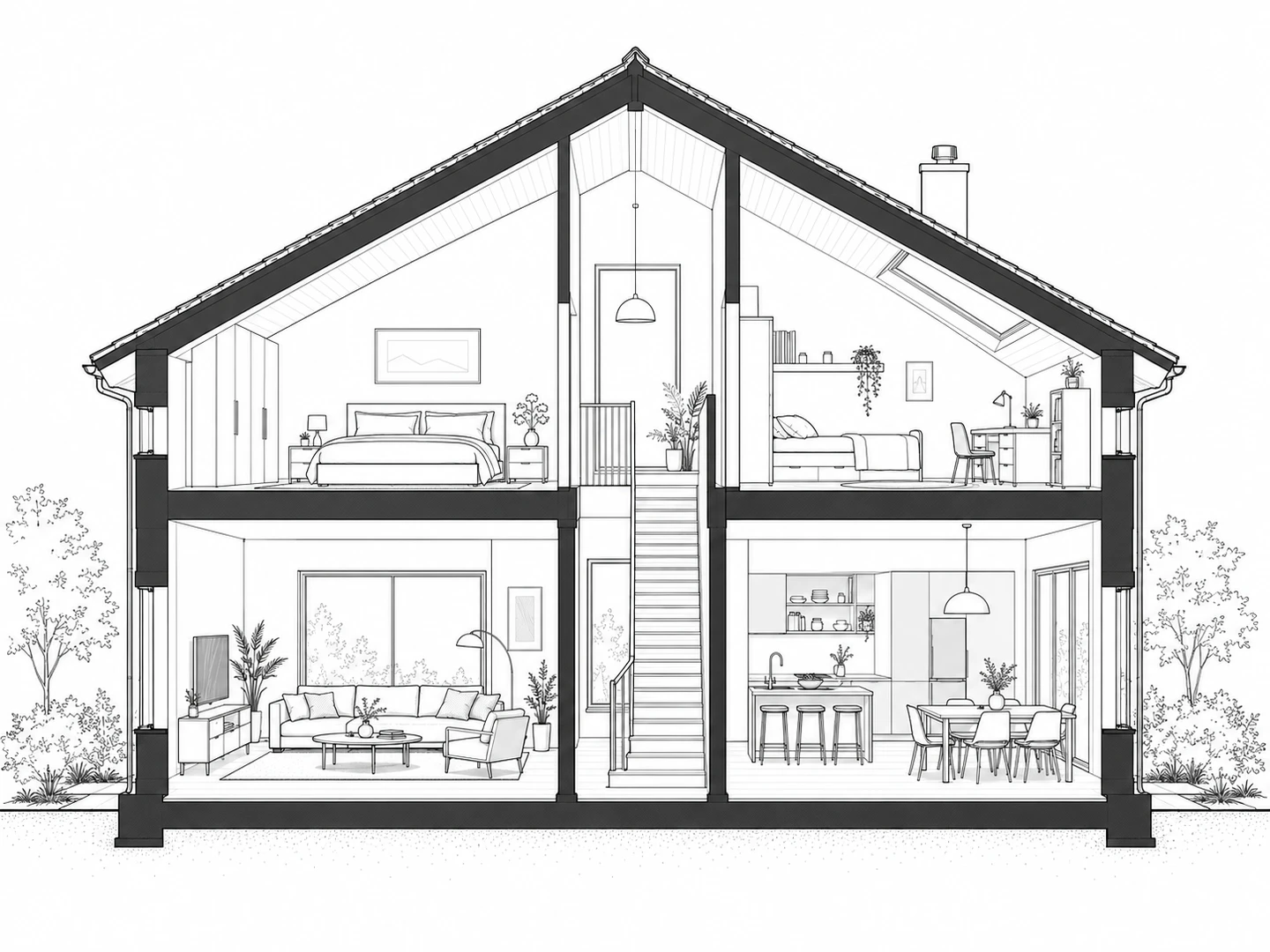
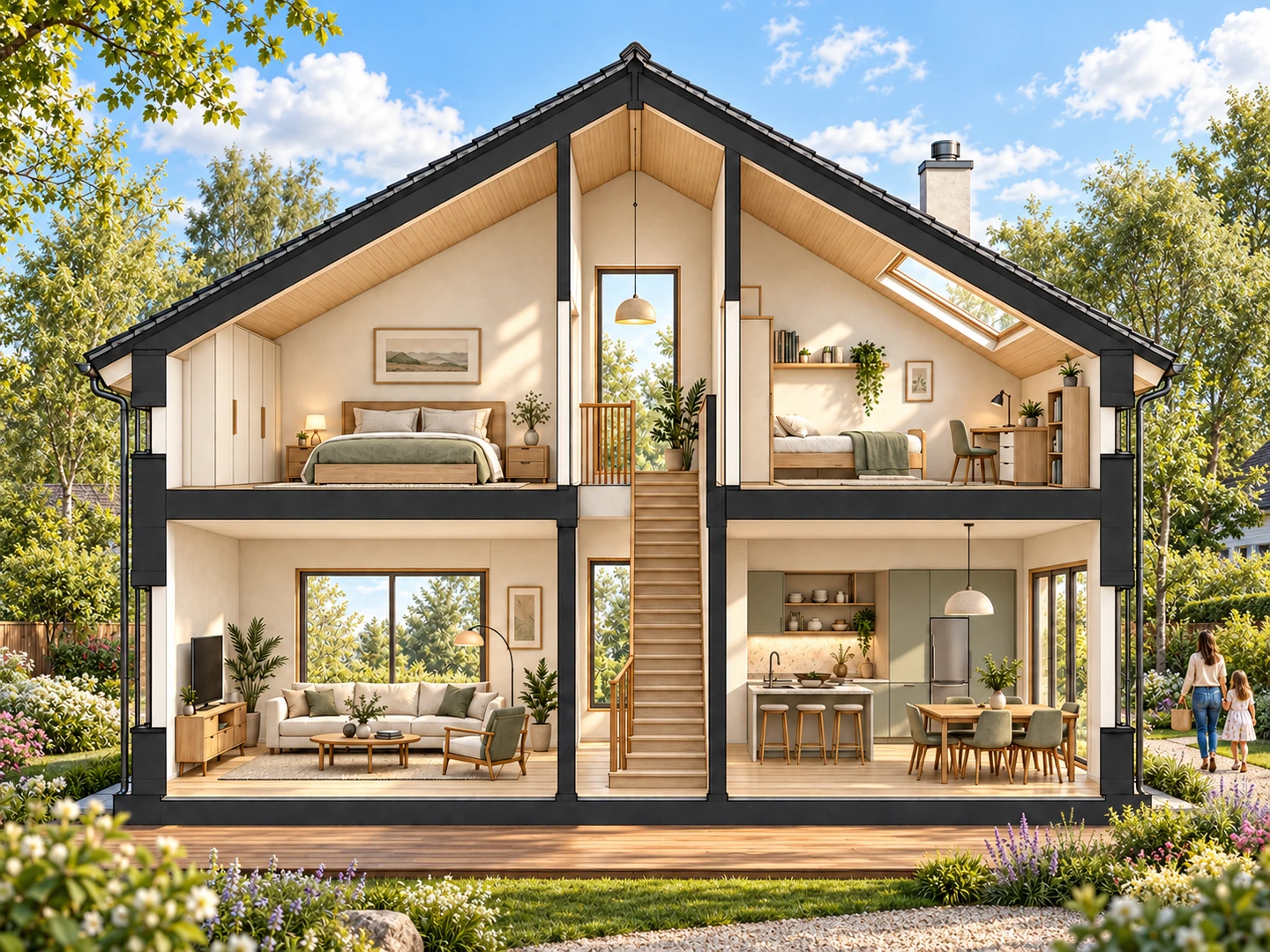
Desarrolla un dibujo de sección de una vivienda en una presentación interior cálida dentro de un jardín soleado, con una terraza de madera, parterres floridos y una familia caminando por el sendero del jardín.
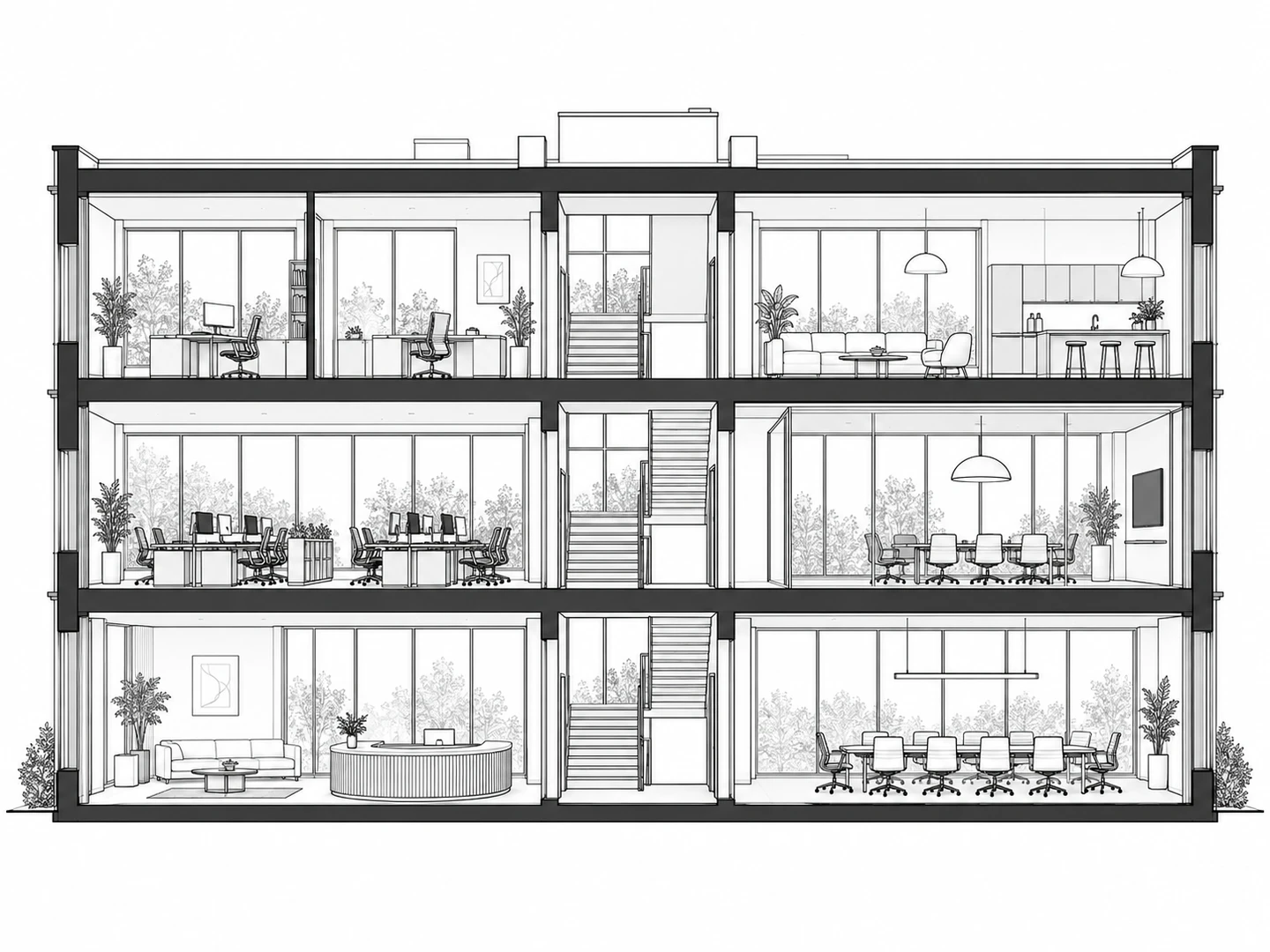
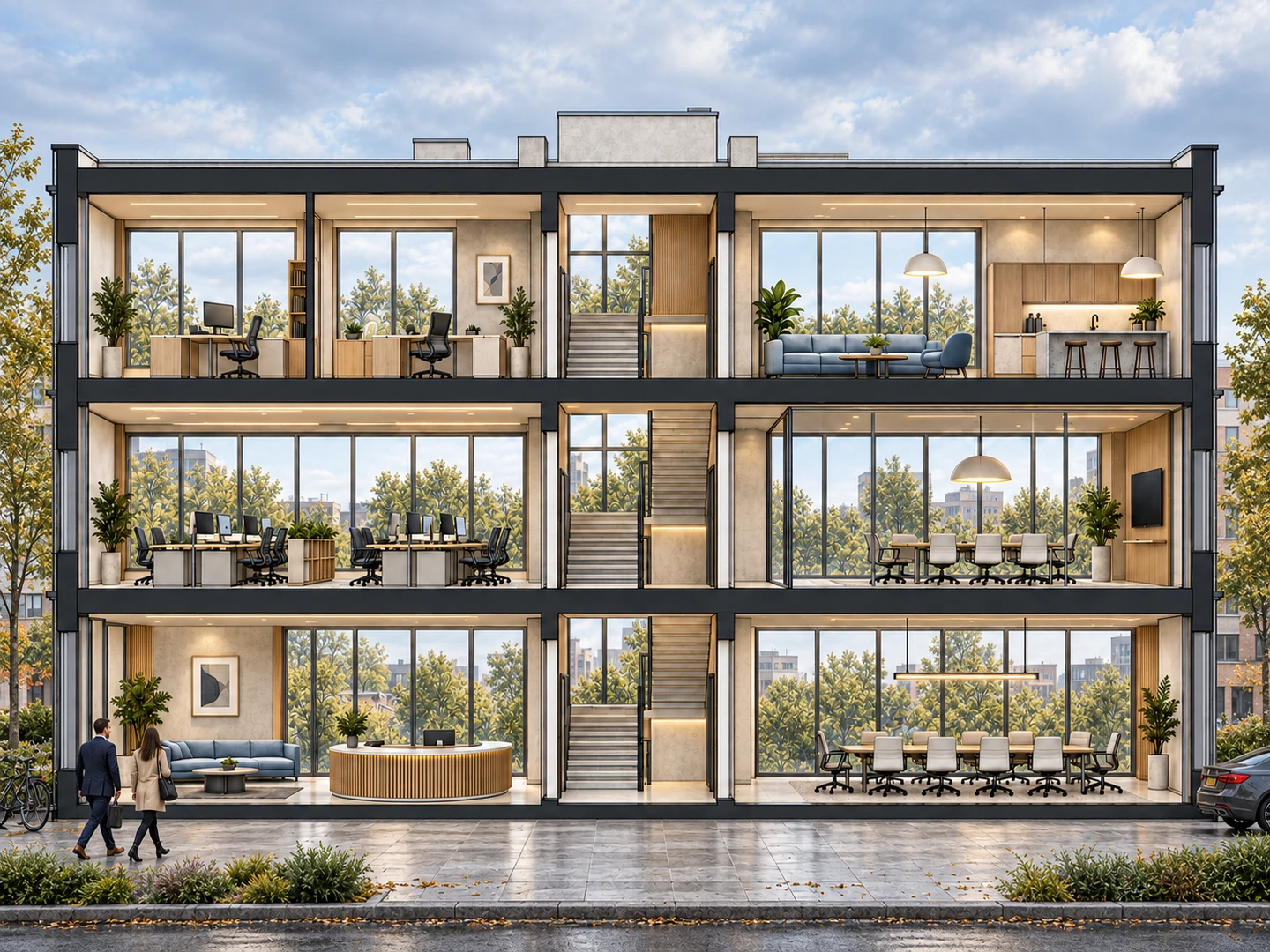
Utiliza un renderizado de sección del edificio para comunicar los espacios de oficinas distribuidos en tres niveles, con un entorno urbano nublado, una explanada de piedra, vegetación urbana y personas llegando al trabajo.
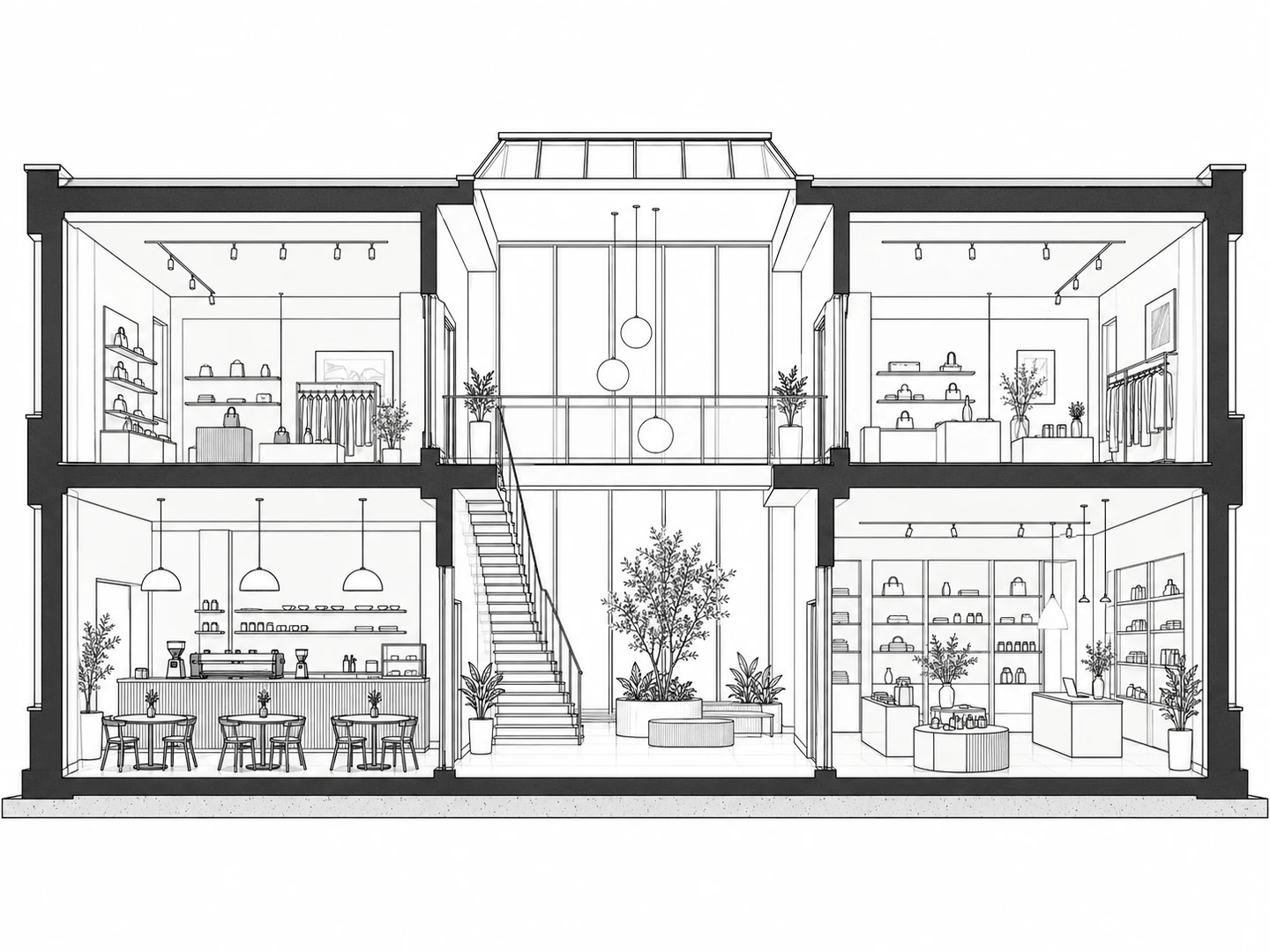
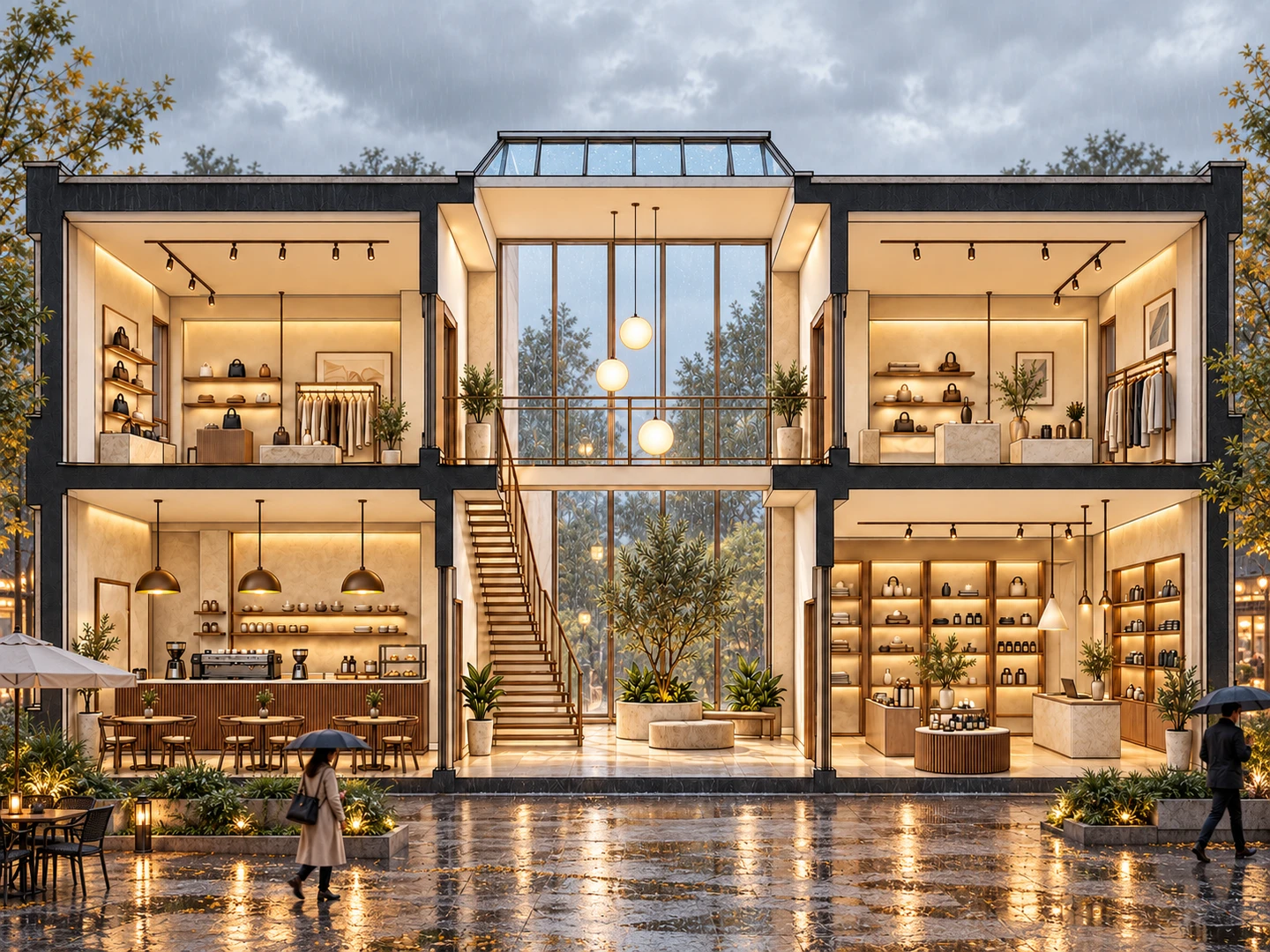
Muestra un café, tiendas y un atrio iluminado por lucernarios en una plaza lluviosa, donde el pavimento de piedra mojado, los parterres plantados y los visitantes con paraguas complementan la cálida iluminación interior.
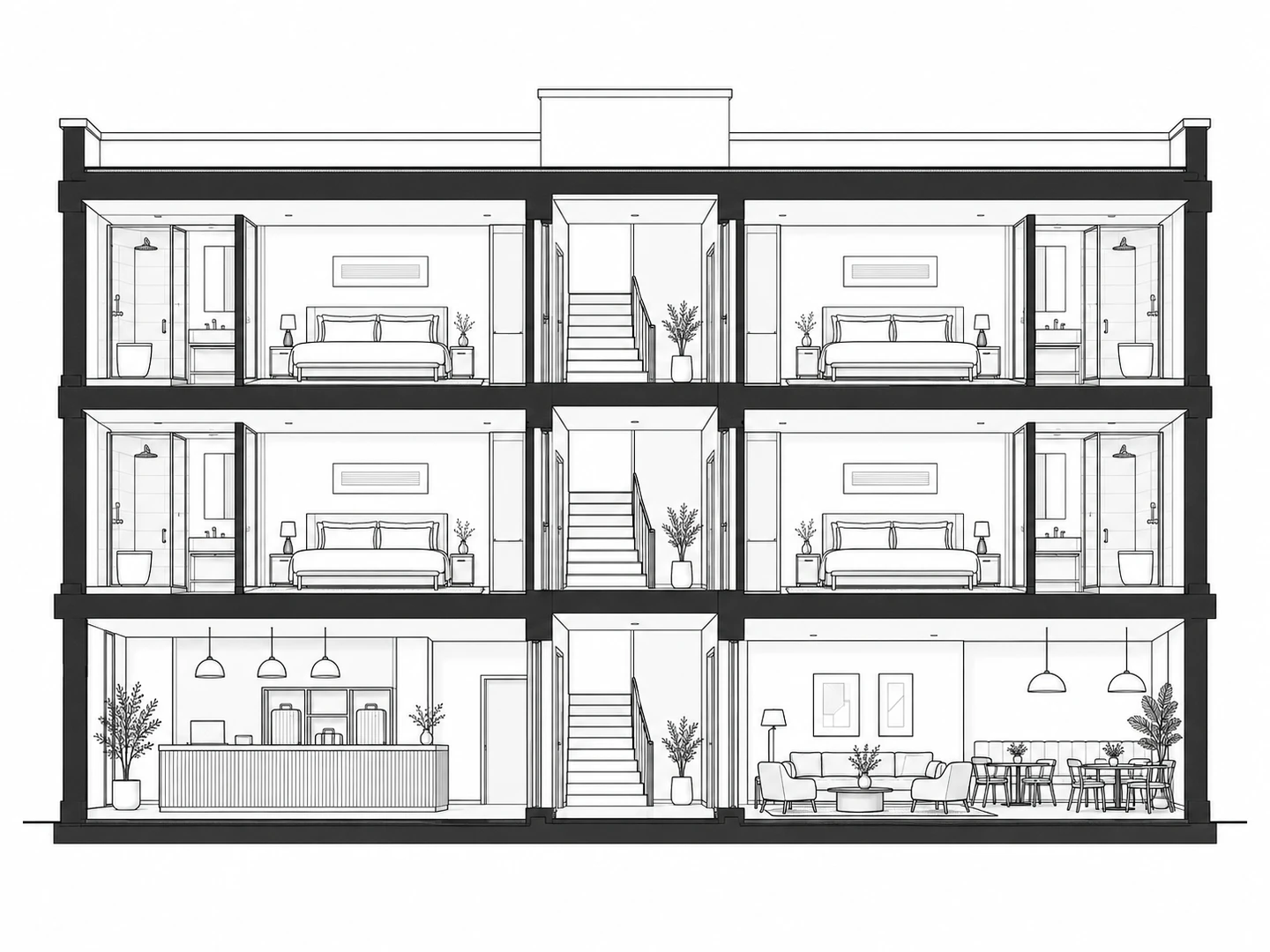
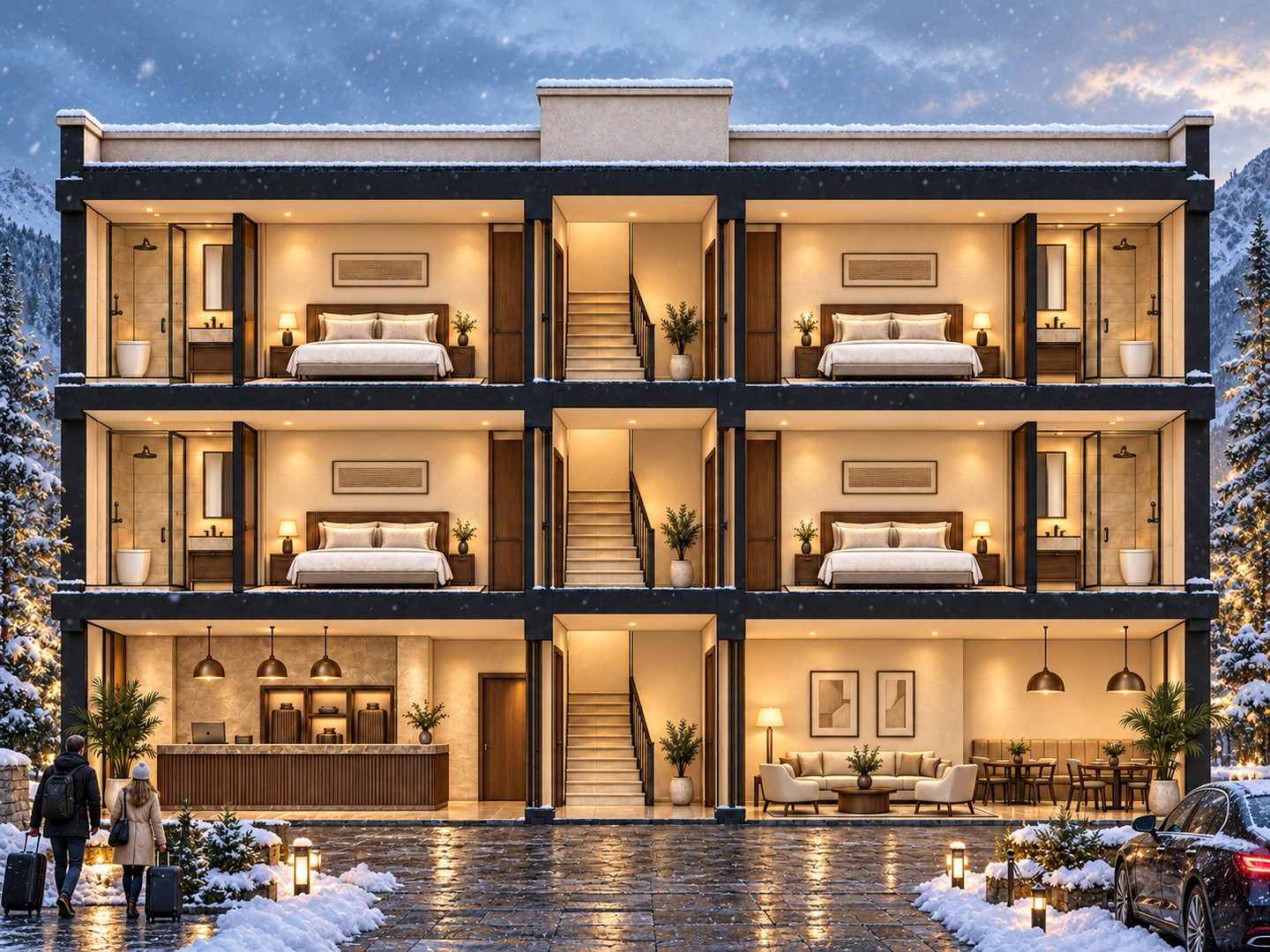
Presenta las habitaciones de los huéspedes, la recepción y el salón del vestíbulo en una escena nevada de llegada al hotel, equilibrando los interiores cálidos con la vegetación invernal, el pavimento de piedra y los viajeros que llegan.
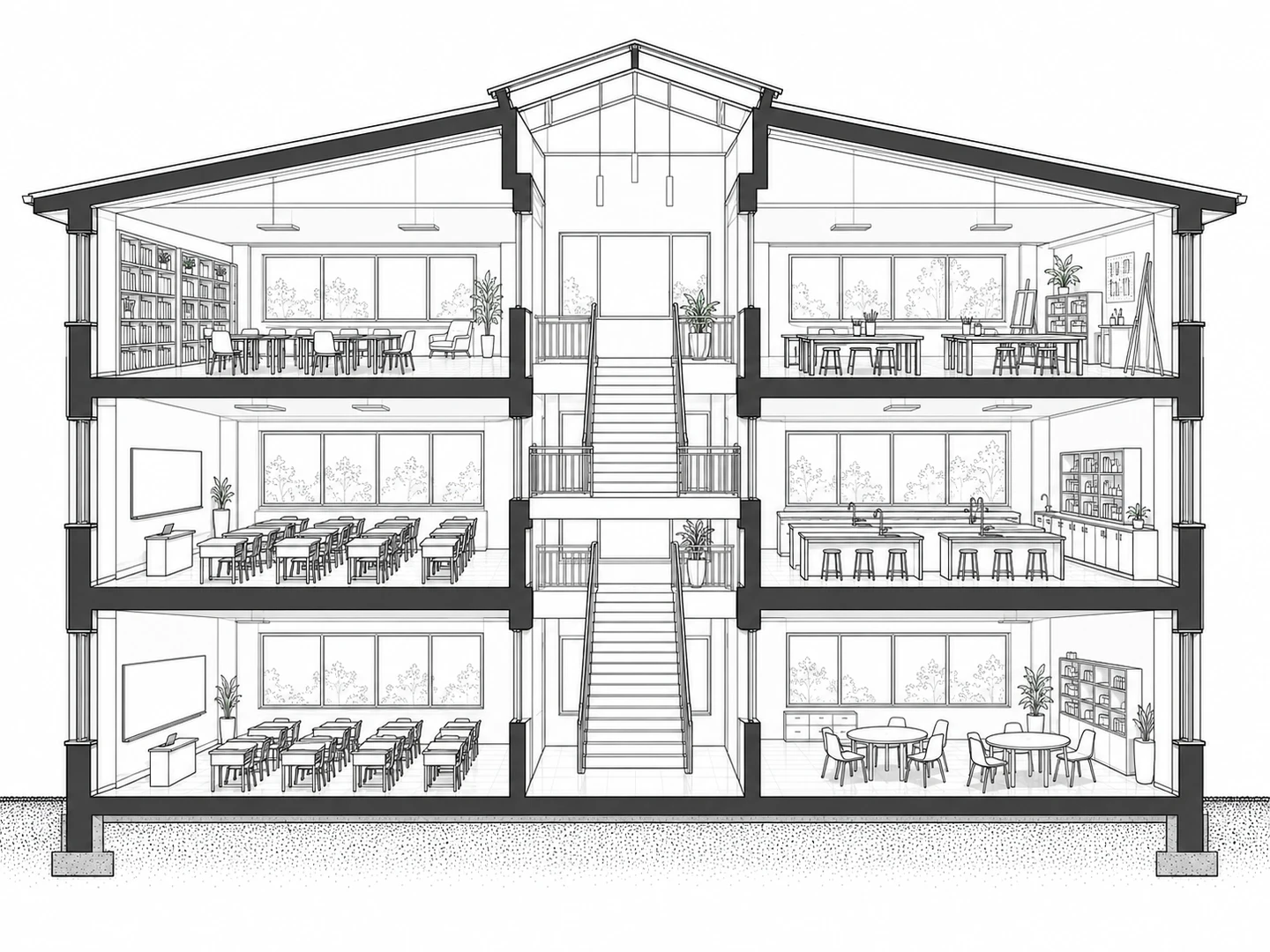
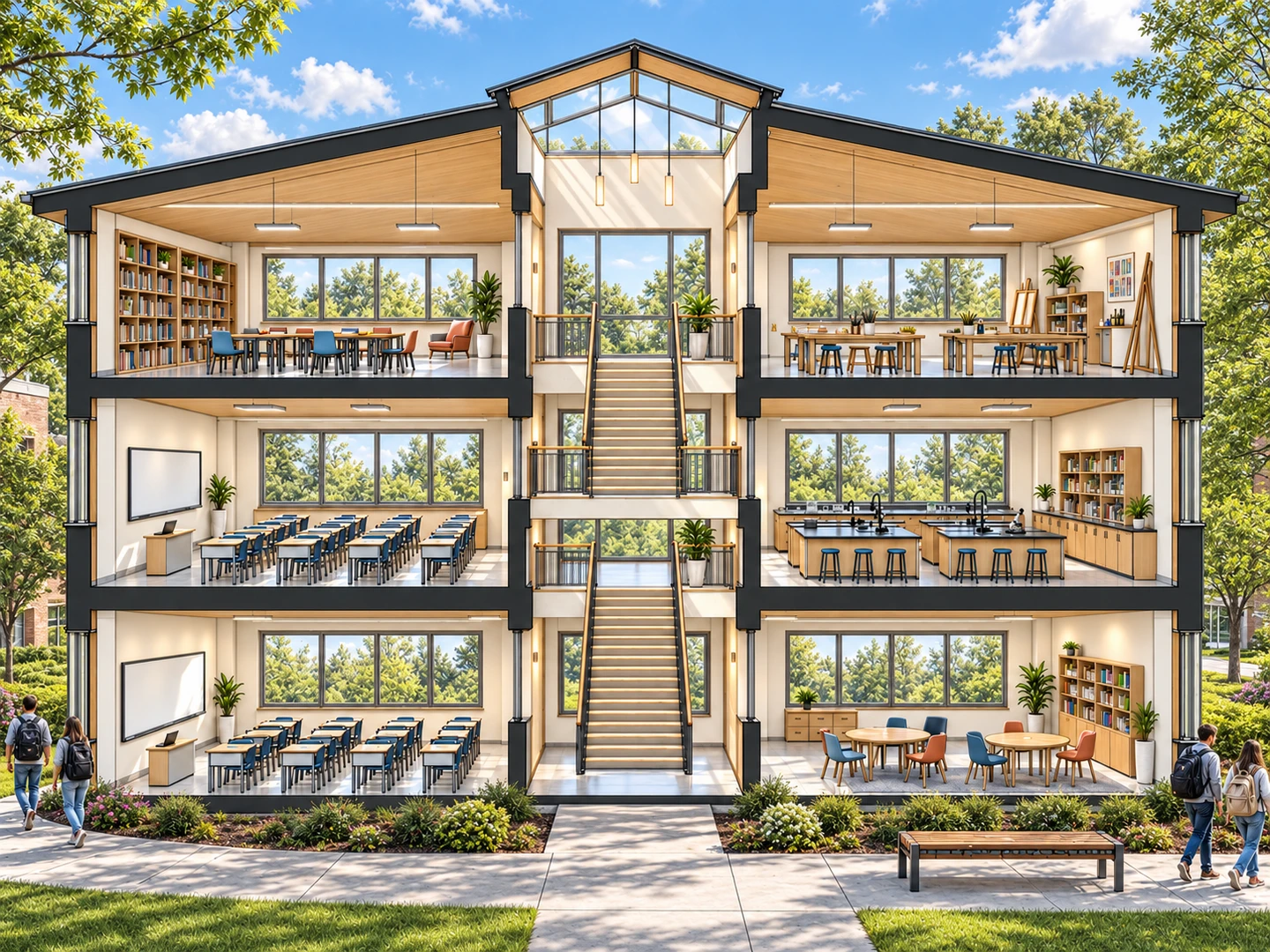
Convierte el dibujo seccionado de un edificio educativo en una escena de campus luminosa, con aulas reconocibles, mesas de laboratorio de ciencias y escaleras, enmarcada por céspedes, caminos de hormigón y estudiantes.
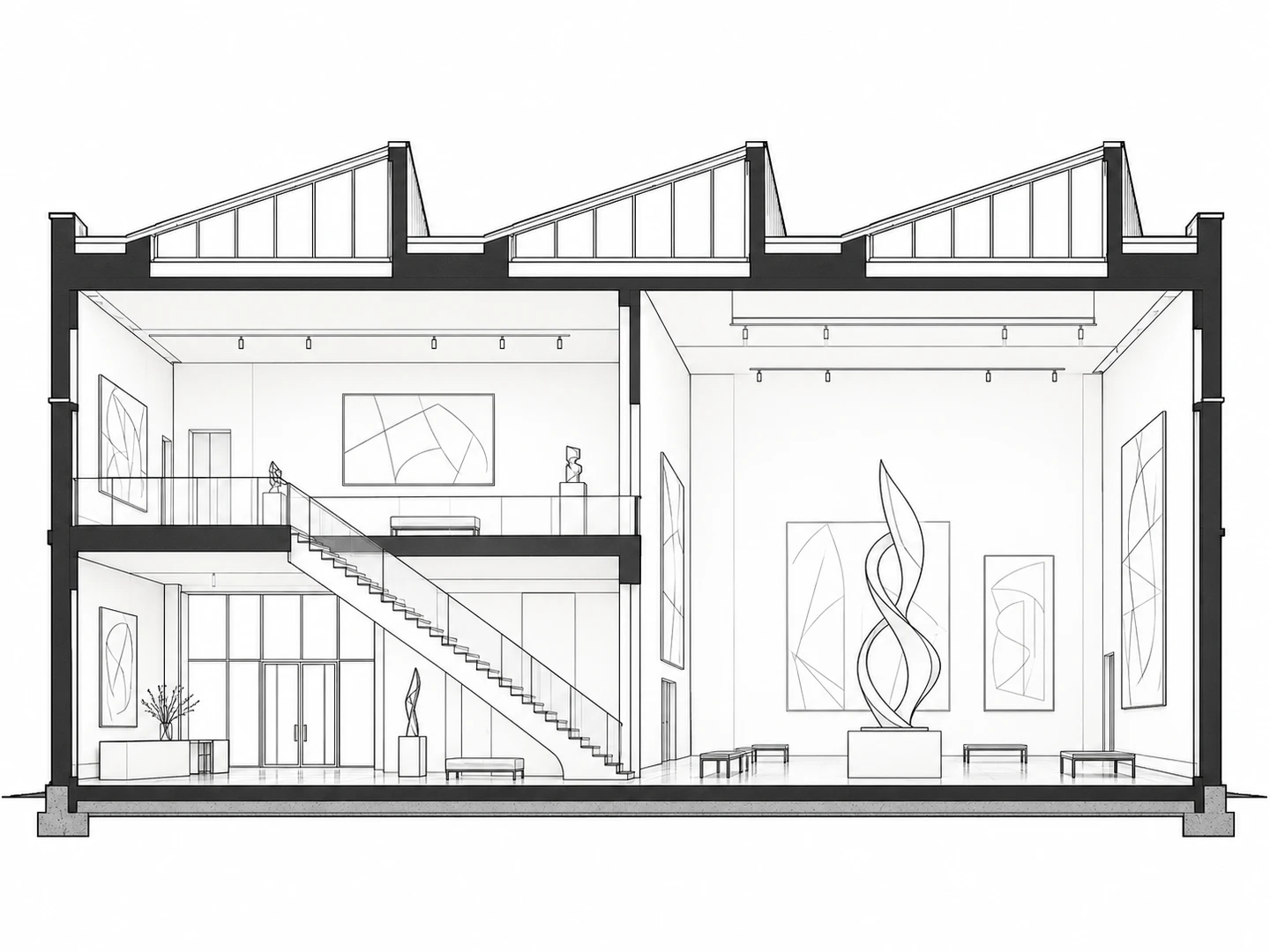
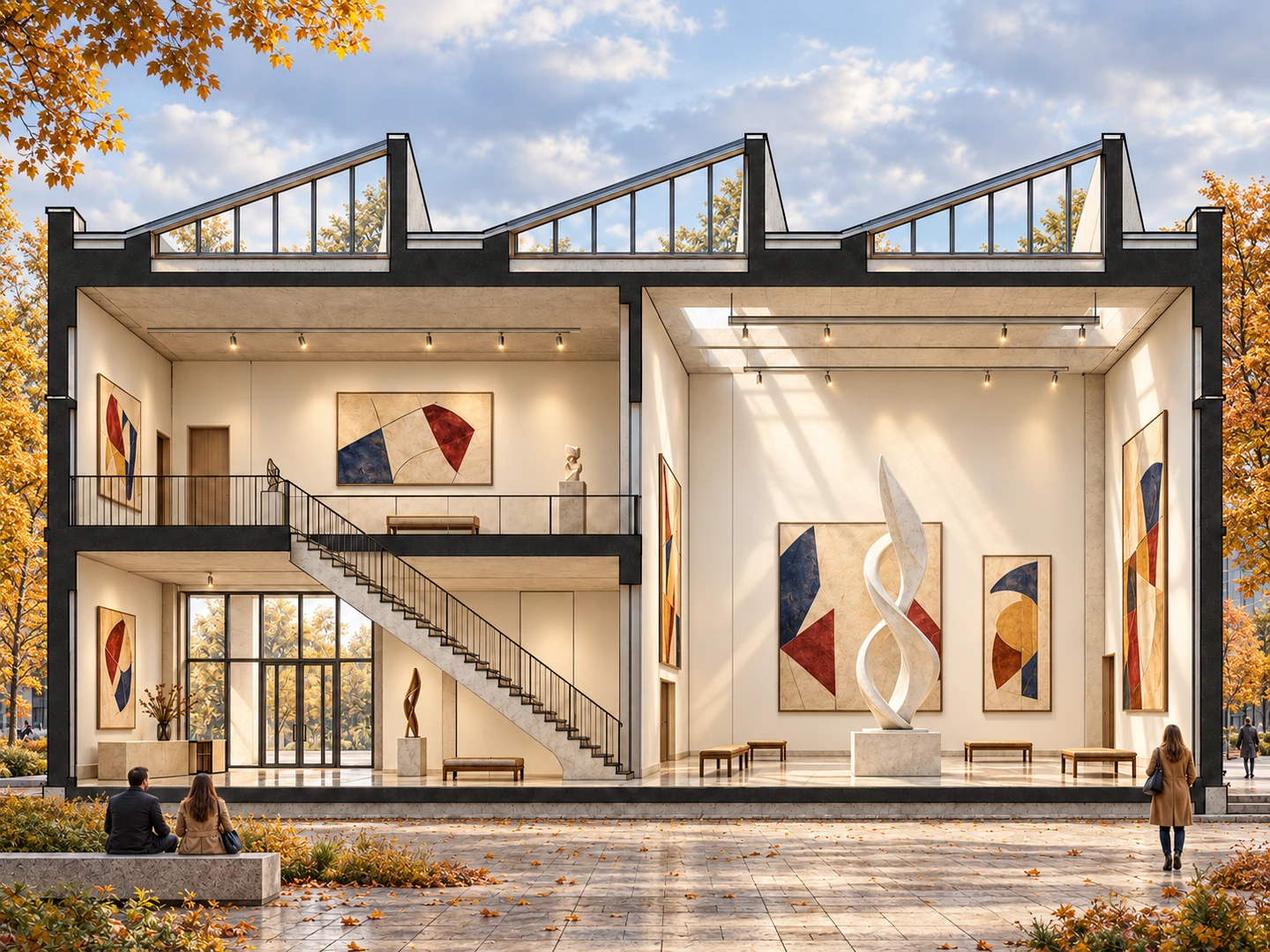
Explora un dibujo seccionado renderizado de un museo con una sala de esculturas de doble altura, una mezzanine de galería y lucernarios de cubierta en diente de sierra, situado en una plaza cívica otoñal.
El renderizado de secciones arquitectónicas añade materiales, luz y profundidad visual a un dibujo en sección. Una sección representa un corte vertical de un edificio y muestra las plantas, las estancias, las escaleras y los espacios que las conectan. El renderizado facilita la comprensión de estas relaciones y permite apreciar la atmósfera interior prevista.
Dehome parte del dibujo en sección arquitectónica, boceto o vista exportada de un modelo que subas. Elige el tipo de escena y los ajustes visuales en Ajustes preestablecidos, o utiliza el modo Personalizado para describir el resultado y añadir imágenes de referencia. El dibujo guía la composición, mientras la IA desarrolla los acabados de las superficies, el mobiliario y la iluminación. Las condiciones meteorológicas, la vegetación, los acabados del terreno y los elementos de la escena permiten integrar el edificio seccionado en un entorno arquitectónico completo.
Utiliza una sección transversal o longitudinal para una revisión de diseño, una presentación a clientes o un portafolio. Una sección renderizada ayuda a explicar cómo una estancia de doble altura, una escalera o una galería superior se conectan con el resto del edificio, mientras que el dibujo original aporta la información técnica del diseño.
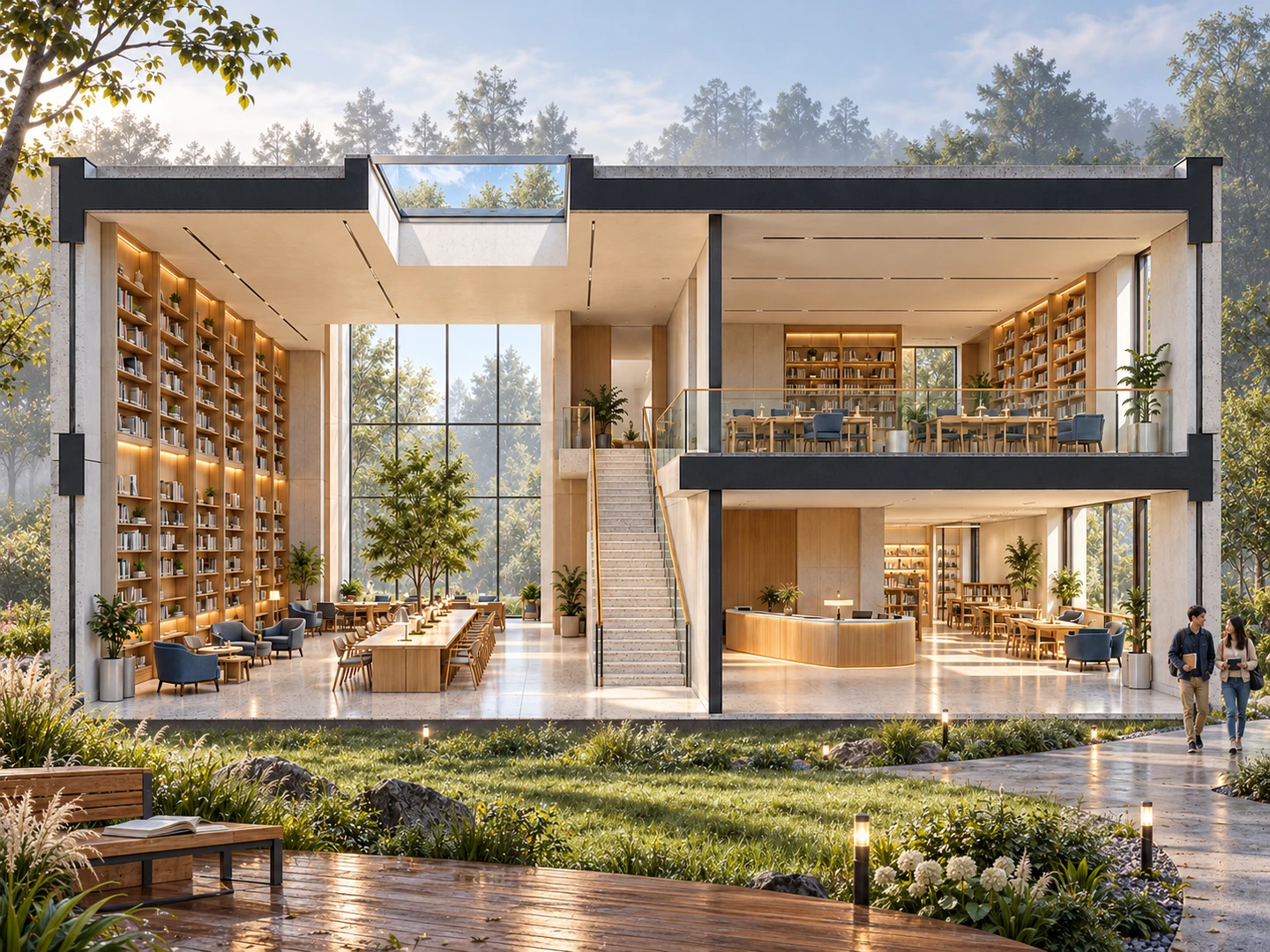
Utiliza un boceto en sección, un dibujo CAD exportado como imagen o una captura de pantalla de un modelo como punto de partida para tu visualización.
Ayuda a clientes y colaboradores a comprender las conexiones entre plantas, escaleras, estancias de doble altura y galerías abiertas en una sola vista.
Da un acabado más expresivo a un dibujo en sección sencillo con madera, piedra, vidrio, tejidos y otros detalles visibles de las superficies.
Explora cómo la luz natural, las condiciones meteorológicas y el estilo visual elegido influyen en el ambiente de los espacios que aparecen en la sección.
Combina una sección renderizada con el dibujo original para comunicar la intención espacial en una revisión de diseño, una propuesta de proyecto o un portafolio.
Vuelve al mismo dibujo de origen para comparar estilos, tratamientos del terreno y detalles del contexto antes de elegir una dirección de presentación.
Sube una imagen o un boceto claro de la sección del edificio. Mantén visibles la cubierta completa, los niveles de forjado, las aberturas principales y las escaleras, con una vista frontal y un trazado legible.
En Presets, selecciona el tipo de escena necesario y, a continuación, elige el estilo arquitectónico, el clima y el terreno vacío. Abre Más ajustes para configurar la vegetación, el entorno y los elementos de la escena. En Personalizado, añade un prompt e imágenes de referencia opcionales.
Genera el render de tu sección y compáralo con el original. Comprueba los niveles principales de forjado, las escaleras y las aberturas; después, ajusta la configuración o el prompt y descarga el resultado.
Elige parámetros guiados en Presets o cambia a Personalizado para describir el resultado mediante un prompt e imágenes de referencia opcionales.
Selecciona el uso del edificio antes de generar con Presets. Las opciones incluyen escenas residenciales, de oficinas, comerciales, hoteleras, educativas, culturales, industriales y de uso mixto.
Elige entre los presets de estilo arquitectónico de Dehome para definir los materiales, el carácter y el tratamiento visual de la sección del edificio.
Usa las opciones meteorológicas para definir la atmósfera exterior y la luz natural visible a través de las ventanas y aberturas de tu sección.
Mantén el terreno tal como está, deja una base limpia y vacía o explora opciones como césped, tierra, hormigón, pavimento de piedra, tarima de madera, grava y asfalto.
Abre Más ajustes para definir la vegetación alrededor de tu sección o mantén la vegetación de la imagen de origen como referencia visual.
Configura el entorno en Más ajustes para proporcionar al edificio seccionado un fondo adecuado y una relación más clara con su emplazamiento.
Perfecciona los elementos de la escena contextual en Más ajustes o mantén la imagen de origen como referencia mientras centras la atención en los espacios interiores del edificio.
Continúa tu flujo de trabajo de visualización arquitectónica con herramientas para alzados, bocetos, exteriores de edificios existentes y conceptos iniciales de diseño.
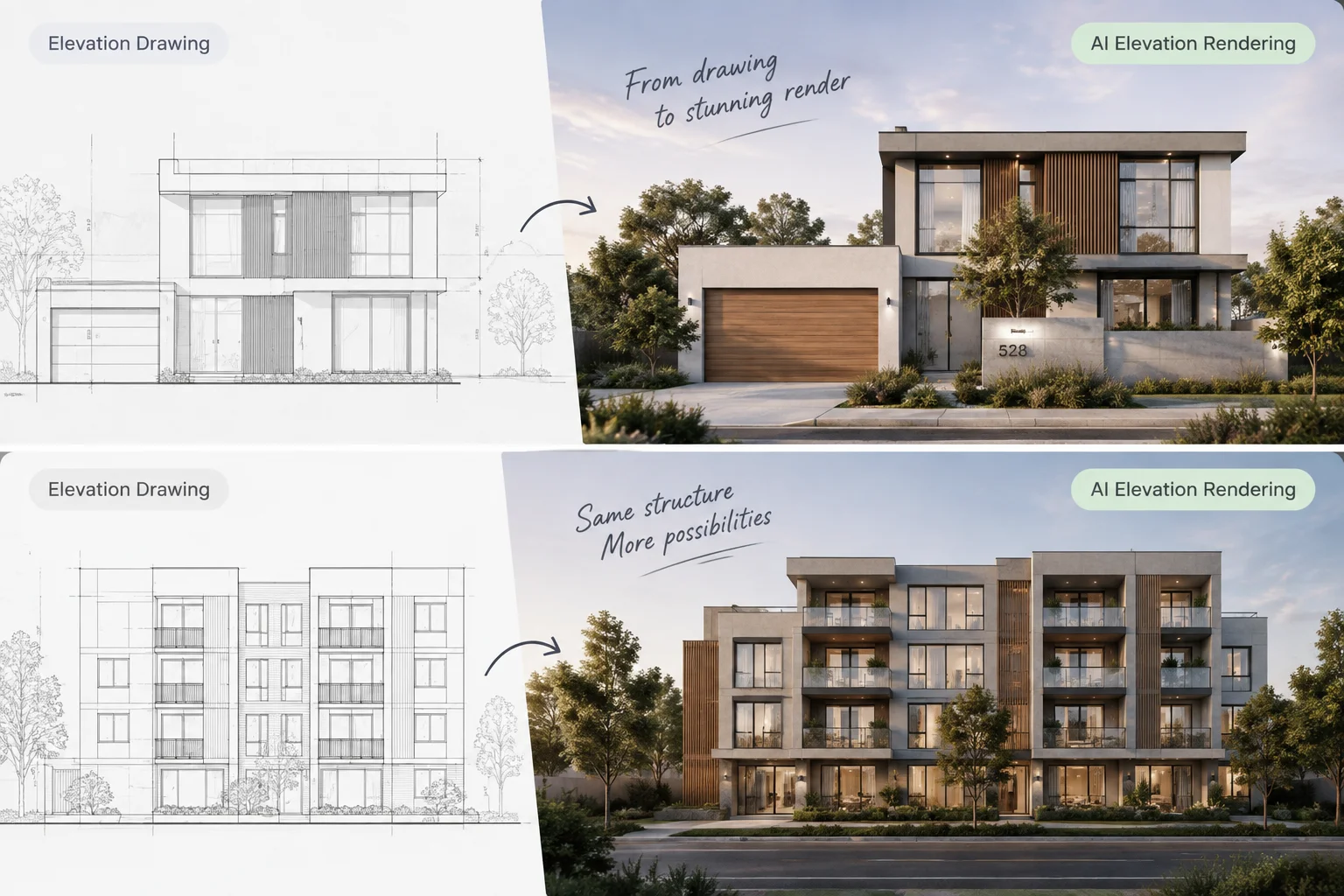
Convierte los dibujos de alzado en visualizaciones de fachadas con materiales, acristalamientos e iluminación.
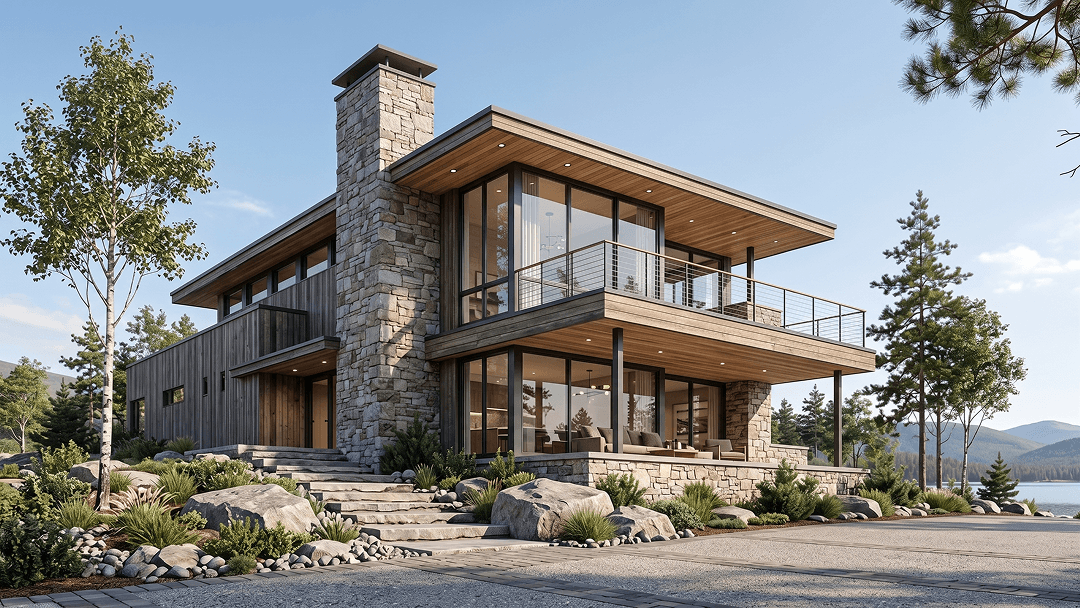
Desarrolla un boceto arquitectónico hasta convertirlo en una visualización realista para presentar tu diseño.
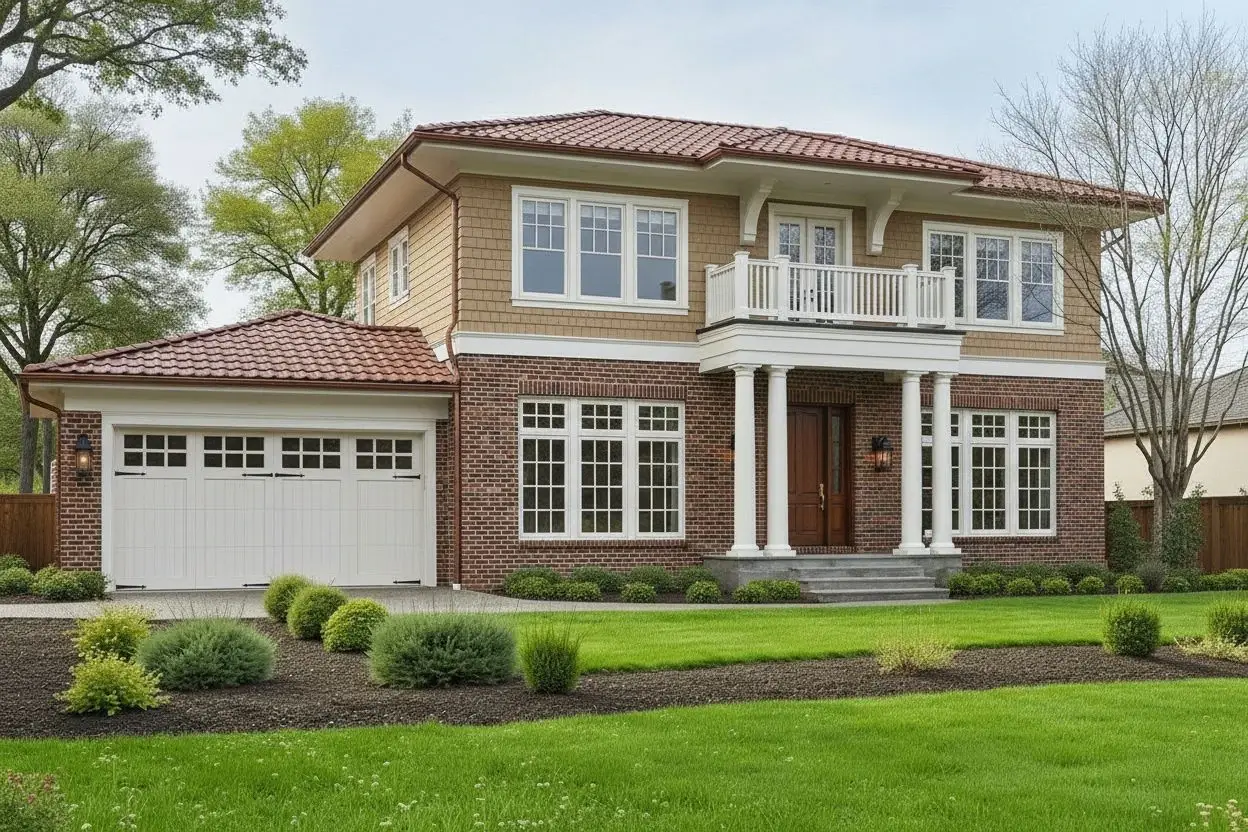
Explora estilos arquitectónicos, acabados de fachada e ideas de diseño exterior a partir de una foto de un edificio existente.
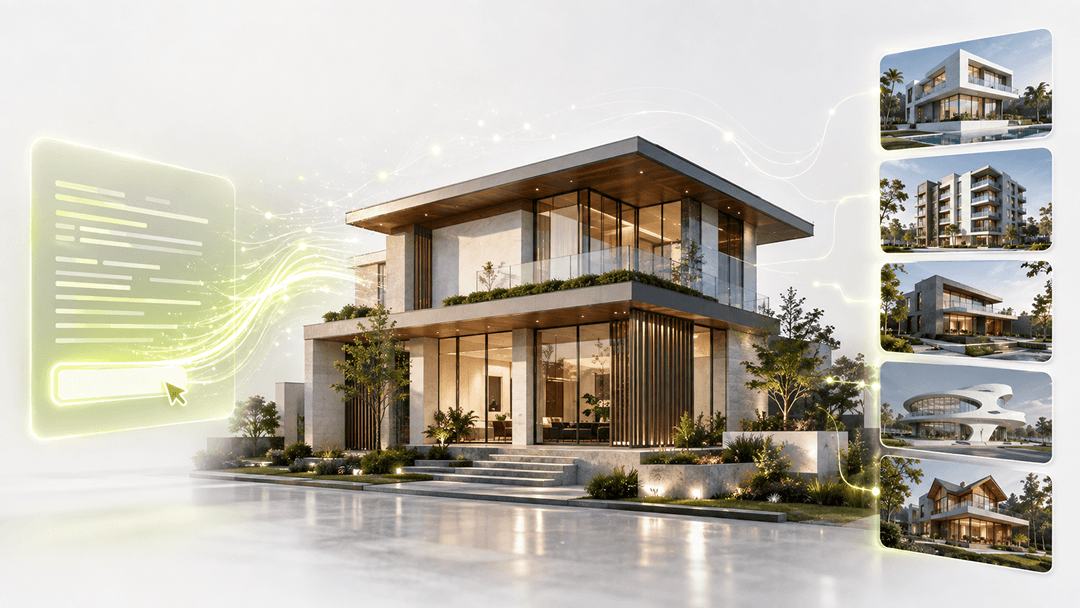
Explora formas de edificios, estilos arquitectónicos y direcciones visuales para un concepto inicial de diseño.
Descubre cómo convertir un dibujo de sección existente en una visualización arquitectónica renderizada.
La renderización de secciones arquitectónicas convierte un dibujo de sección de un edificio en una presentación visual con materiales, mobiliario e iluminación. Muestra los espacios que quedan al descubierto mediante un corte vertical del edificio, incluidos los niveles de planta, las habitaciones, las escaleras y las áreas de doble altura.
Sube tu dibujo de sección, elige Presets o Personalizado y genera una imagen renderizada. Presets ofrece opciones de tipo de escena, estilo, clima y terreno, además de controles de contexto en Más ajustes. Personalizado utiliza un prompt e imágenes de referencia opcionales. Compara el resultado con el dibujo original y perfecciónalo según sea necesario.
Sí. Exporta o captura la vista de sección como una imagen nítida y, después, súbela a Dehome. Una sección 2D legible, un dibujo de sección arquitectónica transversal o longitudinal, o un boceto hecho a mano pueden servir como referencia visual. Mantén el edificio completo dentro del encuadre y reduce las anotaciones que cubran líneas importantes.
Presets te guía por las opciones disponibles, empezando por un tipo de escena obligatorio, seguido del estilo arquitectónico, el clima y el terreno vacío. Más ajustes incluye vegetación, entorno y elementos de la escena, todos configurados inicialmente como Mantener original. Personalizado ofrece un cuadro de prompt e imágenes de referencia opcionales para describir con tus propias palabras el aspecto deseado.
Tipo de escena incluye Residencial, Oficinas, Comercial, Hostelería, Educativo, Cultural, Industrial y Uso mixto. Elige el uso que mejor se adapte a tu dibujo para que el render tenga un contexto visual adecuado, tanto si presentas la sección de una vivienda, un edificio de oficinas, un hotel, una escuela, un museo o un espacio industrial.
Utiliza una fuente clara y frontal, con los forjados, las escaleras, los muros y los huecos visibles. Conserva el encuadre original y revisa esas relaciones estructurales después de generar la imagen. Dehome utiliza el dibujo como referencia visual, pero la IA puede interpretar los detalles de forma diferente. El resultado es una imagen de presentación; utiliza los documentos CAD o BIM originales para consultar las dimensiones y los detalles constructivos.
Sube una sección de edificio y explora los materiales, la iluminación y la atmósfera interior en una visualización arquitectónica clara.