Parti dal tuo disegno esistente
Usa uno schizzo in sezione, un disegno CAD esportato come immagine o uno screenshot del modello come punto di partenza per la visualizzazione.
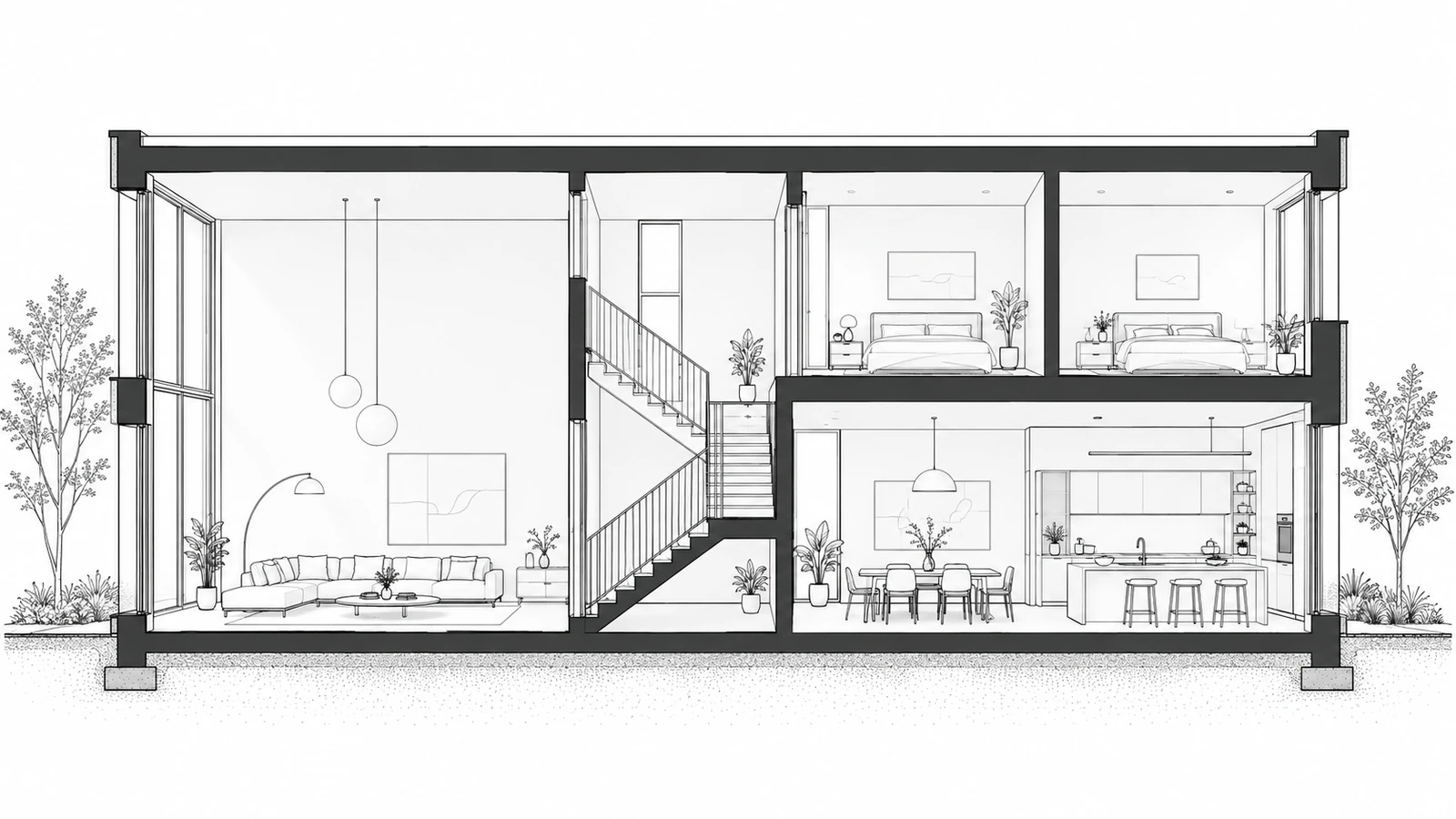
Carica, scatta una foto o prova gli esempi
PNG, JPG, JPEG, WEBP fino a 50 MB
Preimpostazioni di design
Tipo di scena · Stile architettonico · Condizioni meteo
Trasforma i disegni architettonici in sezione in scene complete e renderizzate, con materiali, illuminazione e contesto circostante.
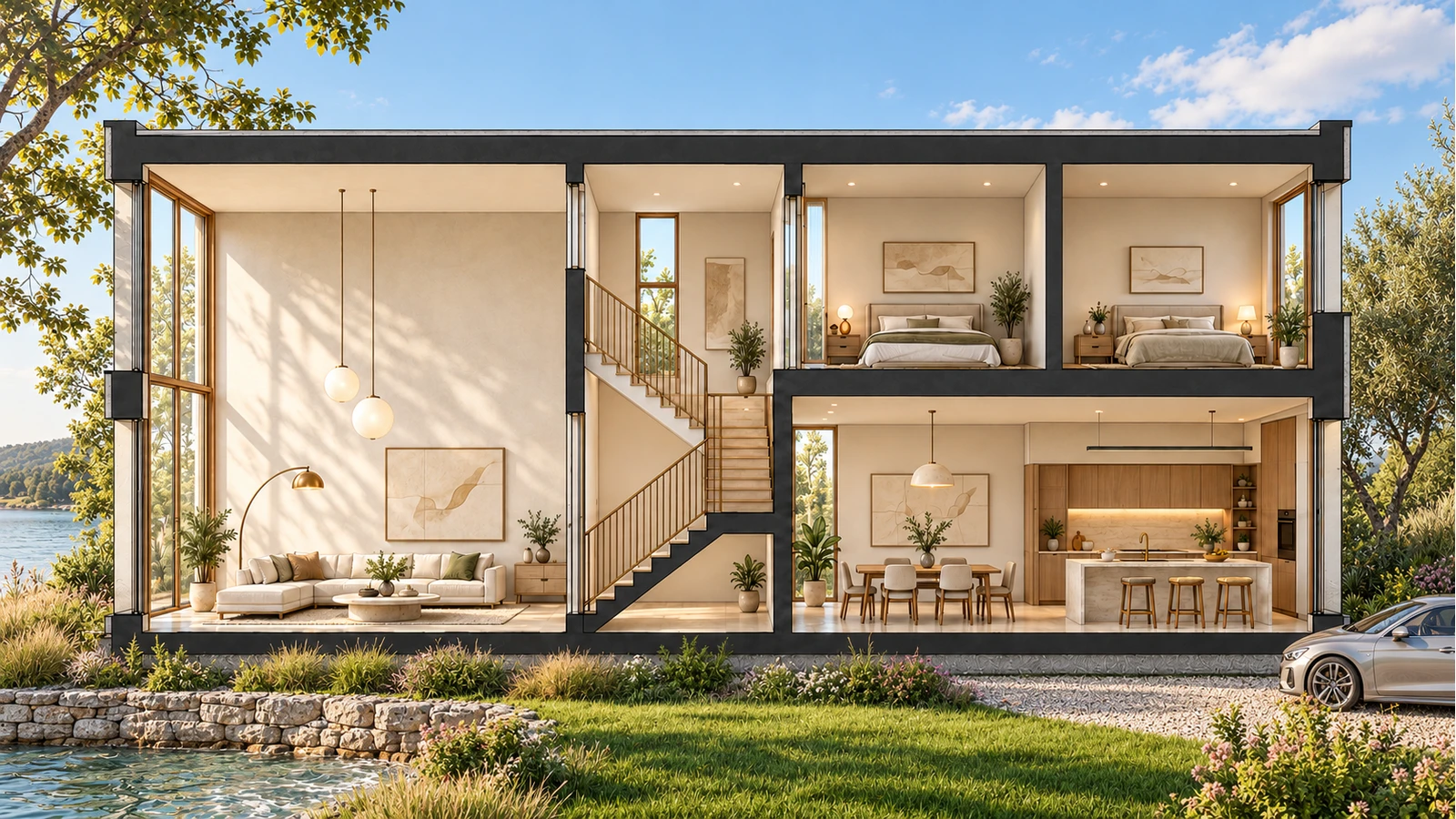 OriginaleRisultato generato

Crea il tuo primo progetto
Carica una foto della tua casa per generare rapidamente il tuo primo progetto di ristrutturazione con l'IA.
Crea il tuo primo progetto
Carica una sezione e visualizza gli spazi che rivela con materiali, arredi e luce. Definisci la scena con condizioni meteo, vegetazione, terreno ed elementi di contesto, usando le impostazioni predefinite o un prompt personalizzato.
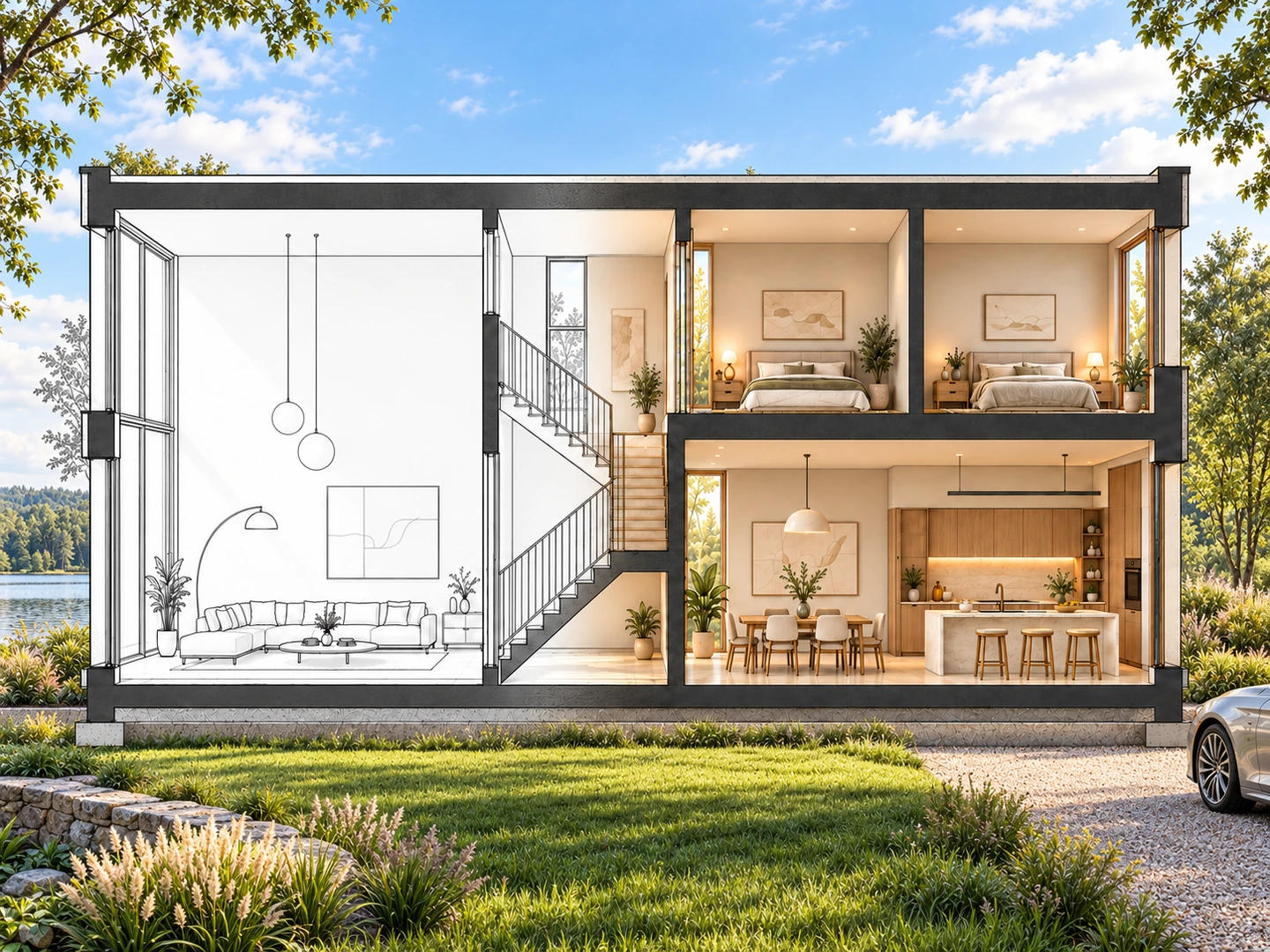
ESEMPI DI RENDERING DI SEZIONE
Confronta i disegni originali in sezione con scene architettoniche complete sottoposte a rendering, da giardini soleggiati e piazze urbane ad ambienti commerciali piovosi e ingressi di hotel innevati.
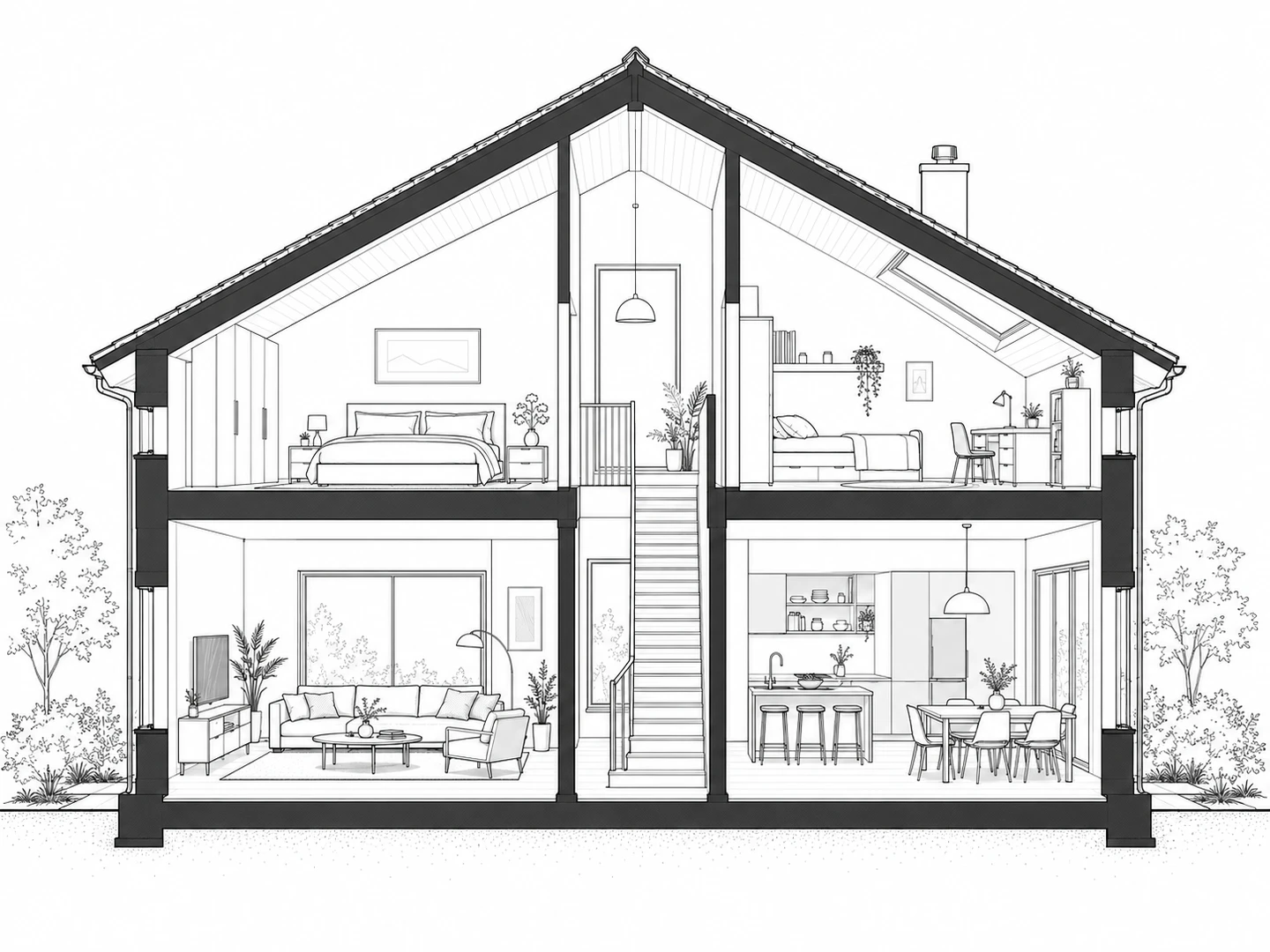
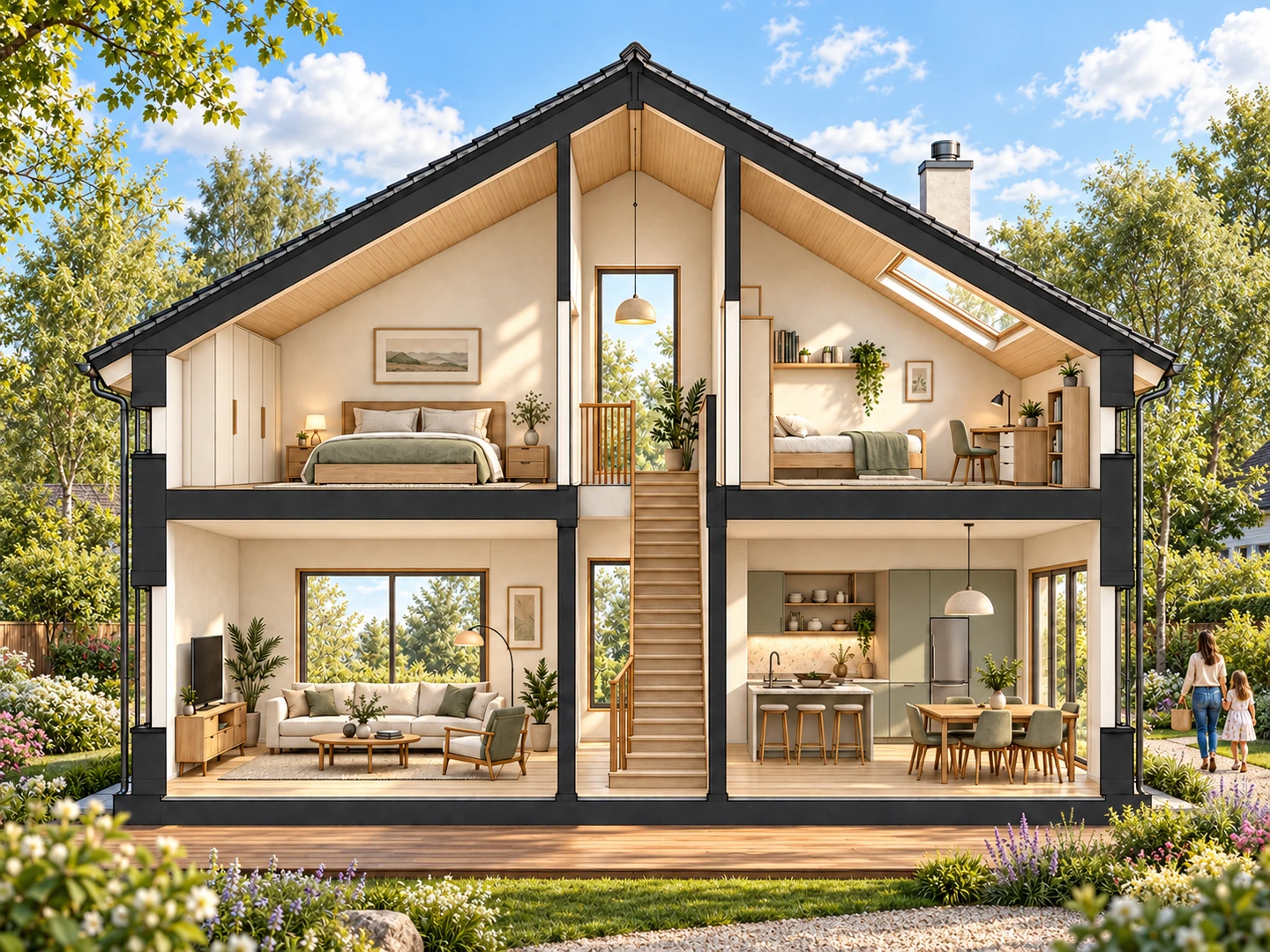
Sviluppa il disegno in sezione di una casa in una presentazione d’interni calda, inserita in un giardino soleggiato con terrazza in legno, aiuole fiorite e una famiglia che percorre il vialetto del giardino.
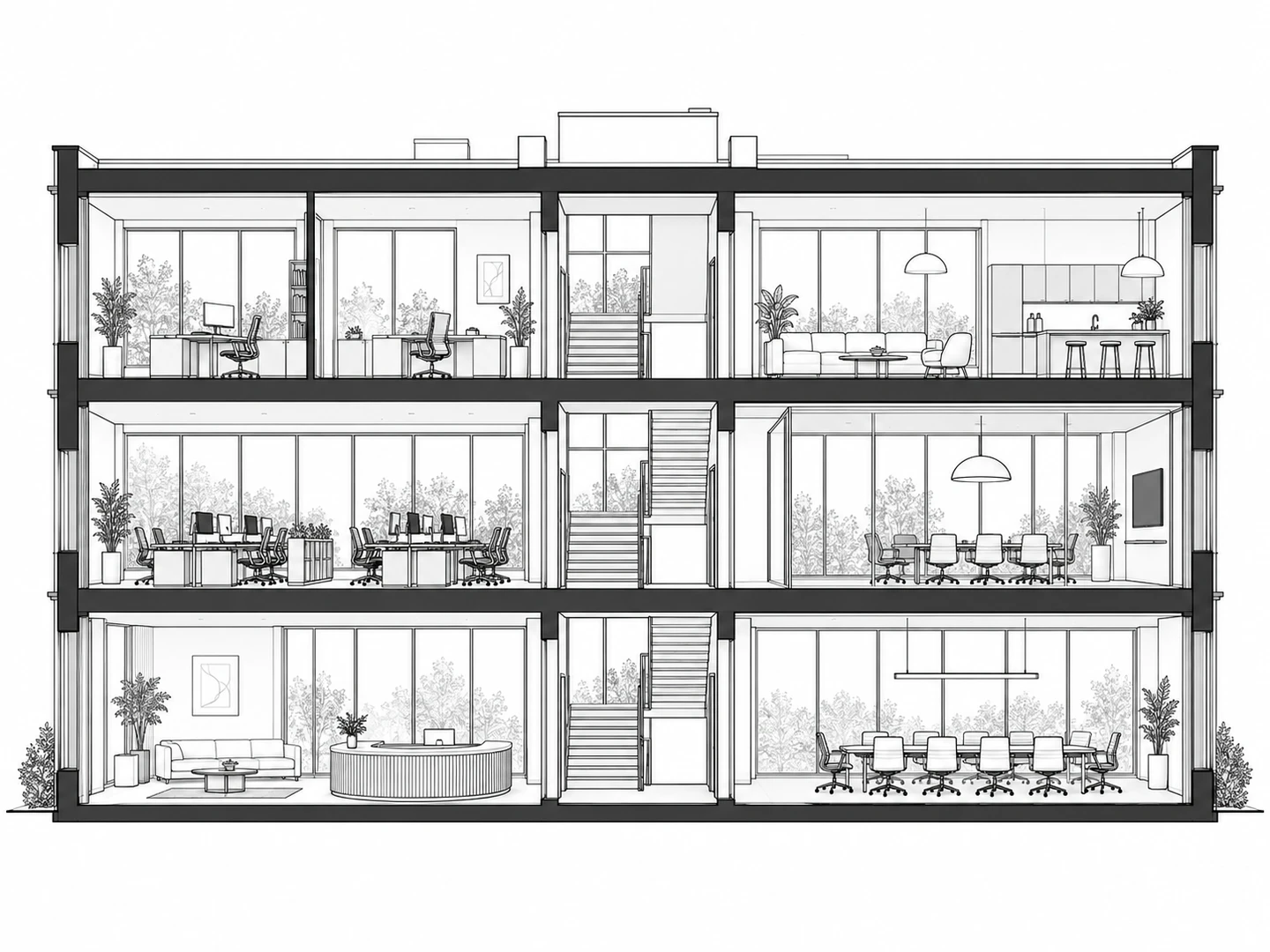
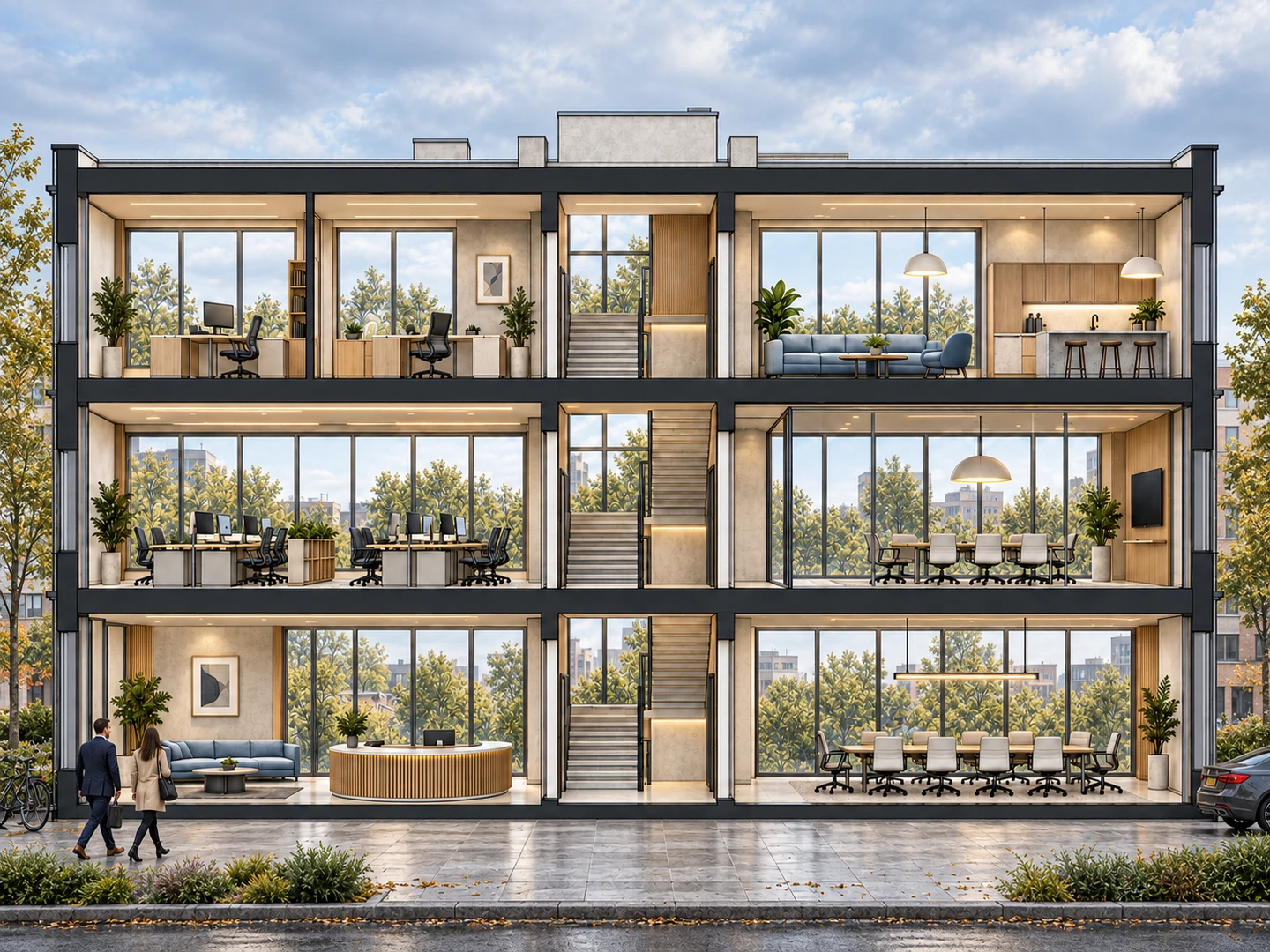
Usa un rendering della sezione dell’edificio per comunicare gli spazi ufficio distribuiti su tre livelli, con uno sfondo urbano nuvoloso, un piazzale in pietra, alberature stradali e persone in arrivo al lavoro.
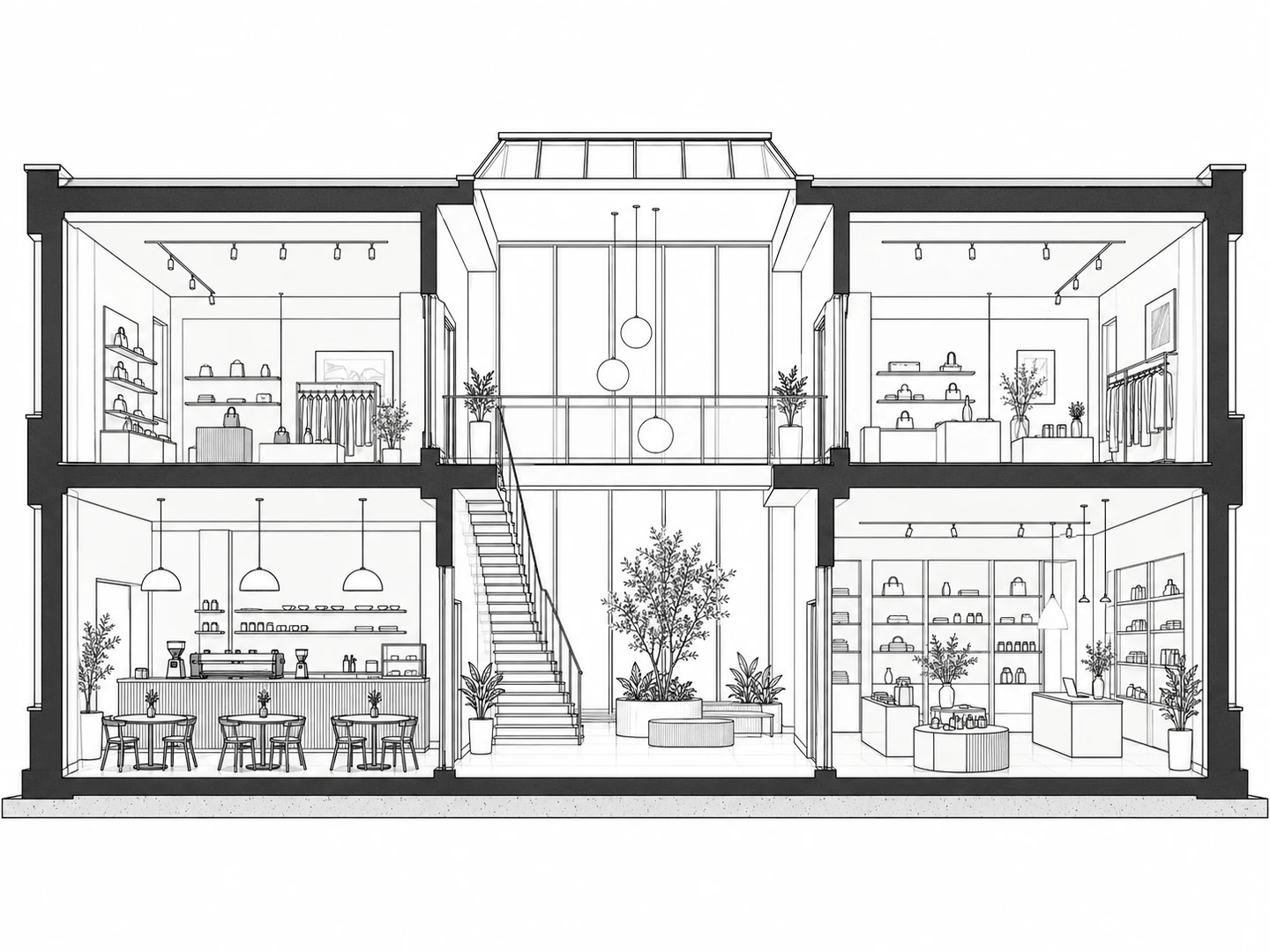
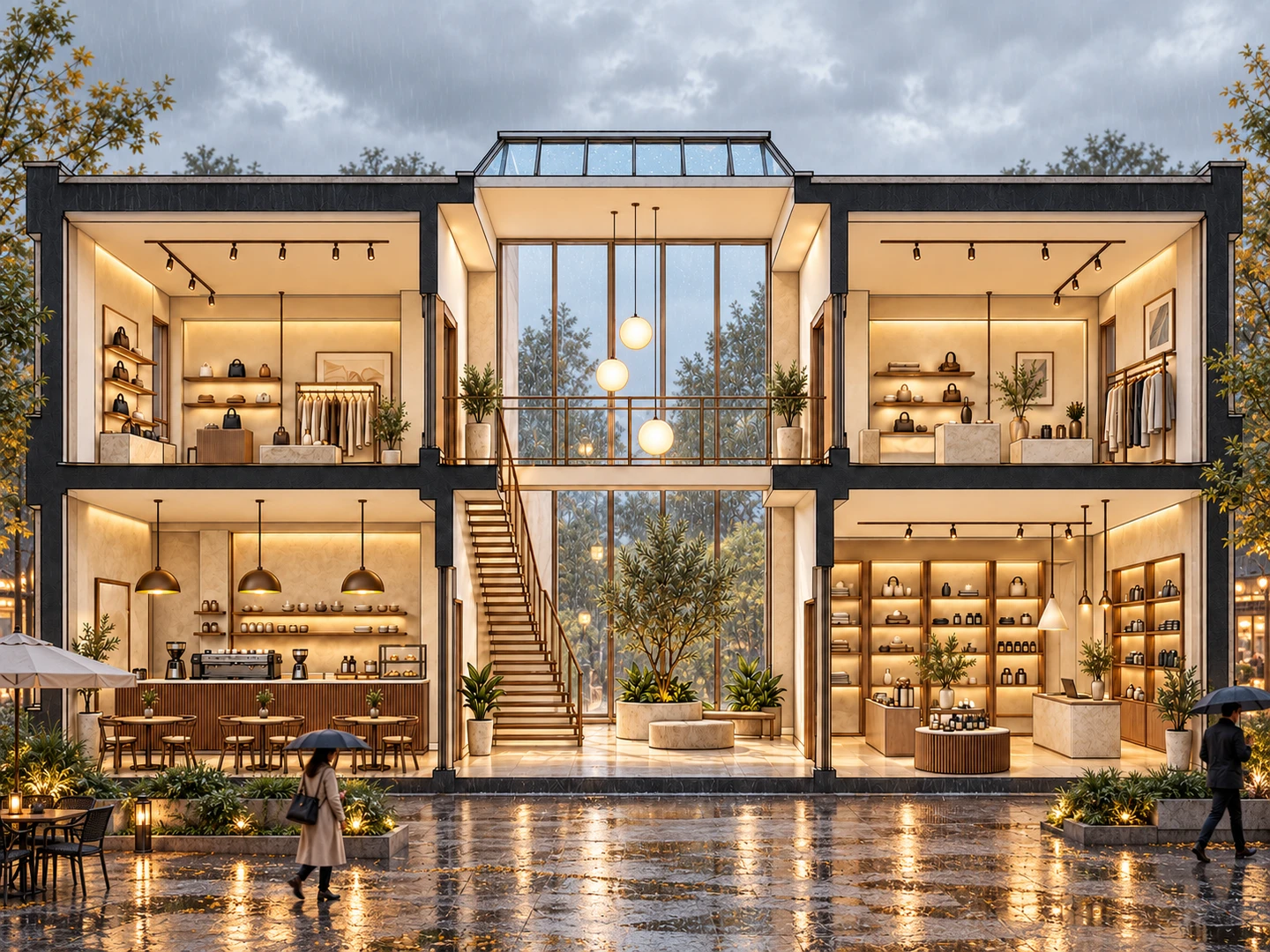
Mostra un caffè, alcuni negozi e un atrio illuminato da un lucernario in una piazza sotto la pioggia, dove la pavimentazione in pietra bagnata, le aiuole piantumate e i visitatori con l’ombrello valorizzano la calda illuminazione degli interni.
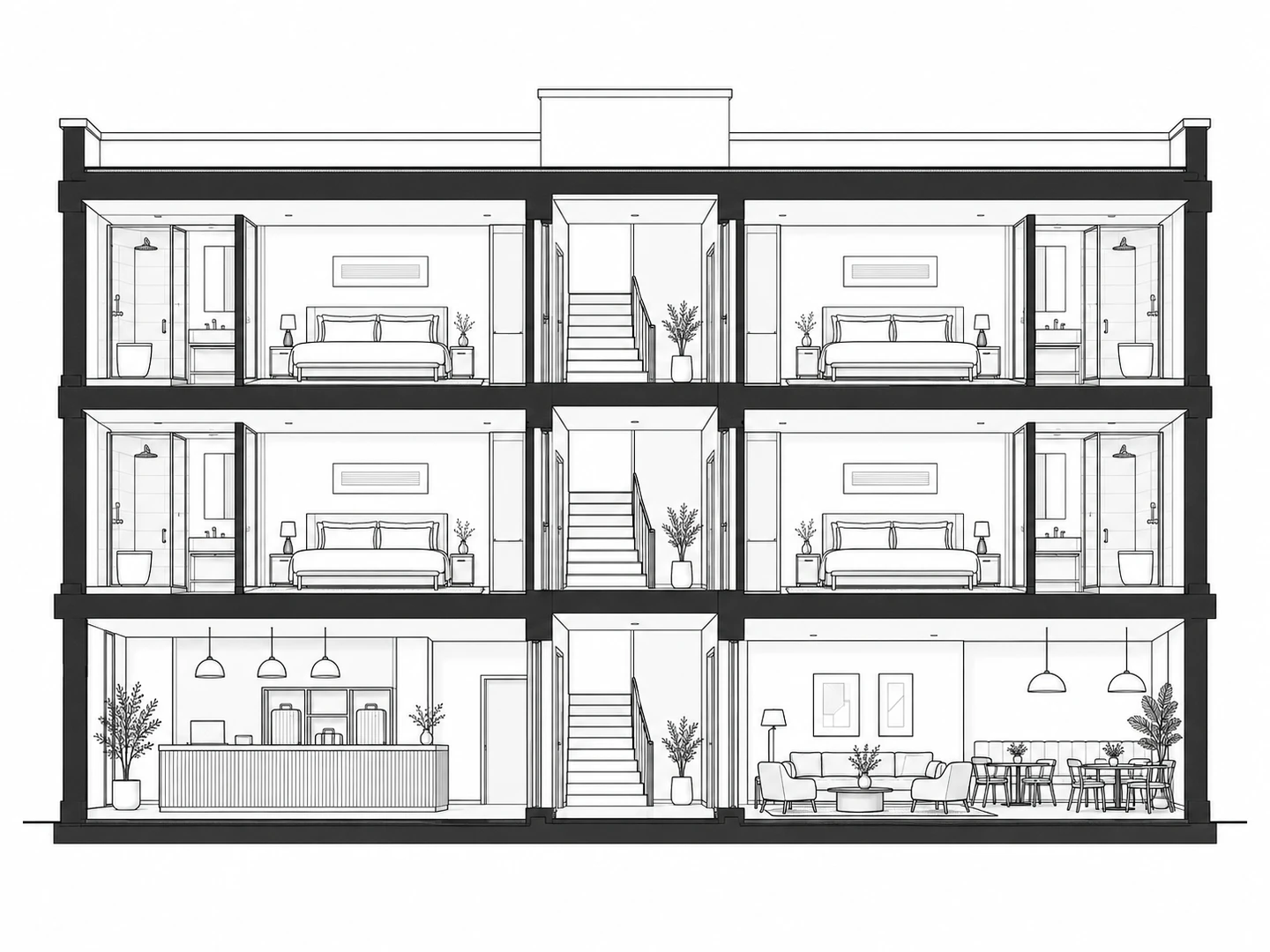
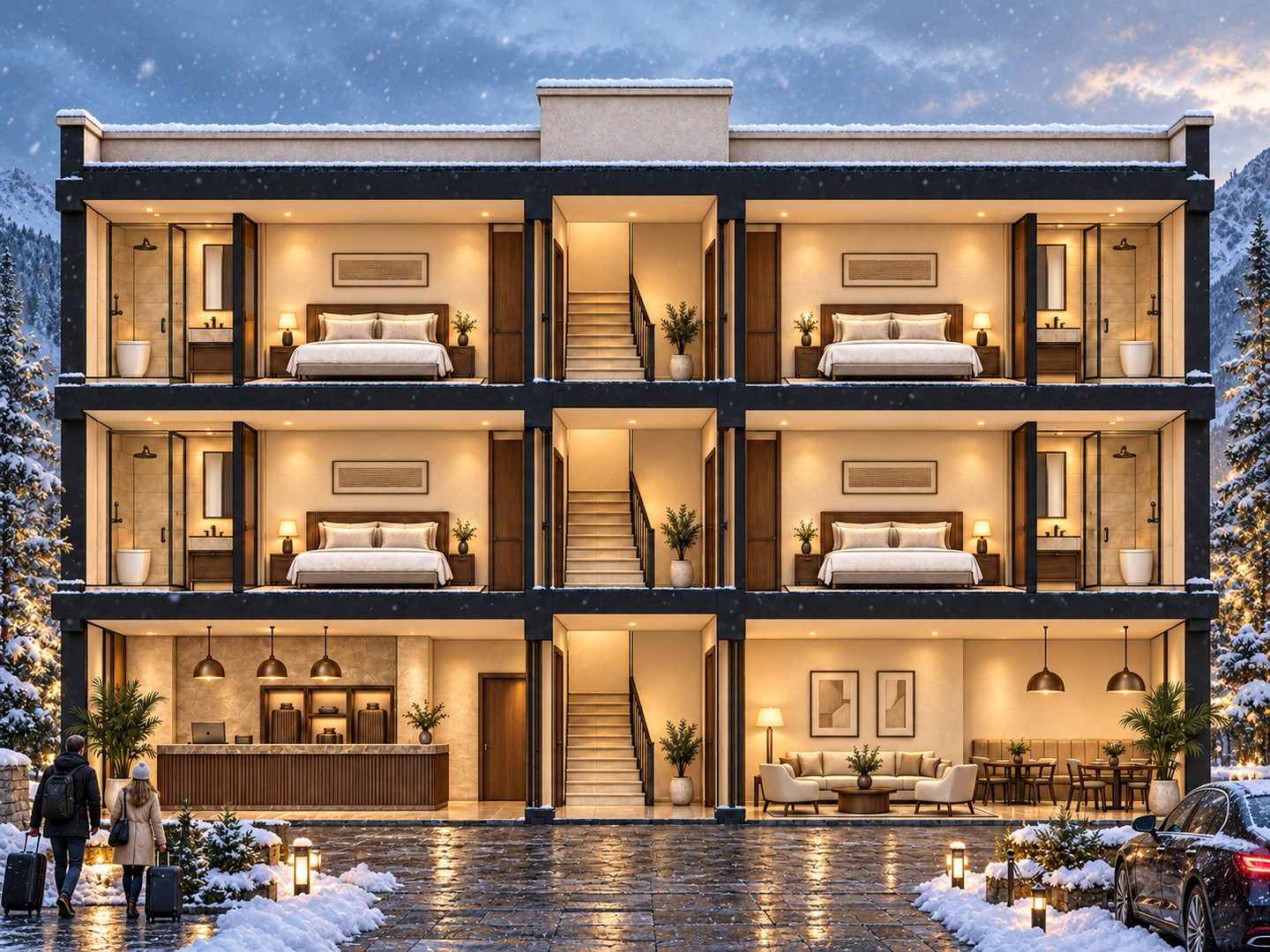
Presenta le camere degli ospiti, la reception e il lounge della hall in una scena innevata di arrivo in hotel, combinando interni caldi con vegetazione invernale, pavimentazione in pietra e viaggiatori in arrivo.
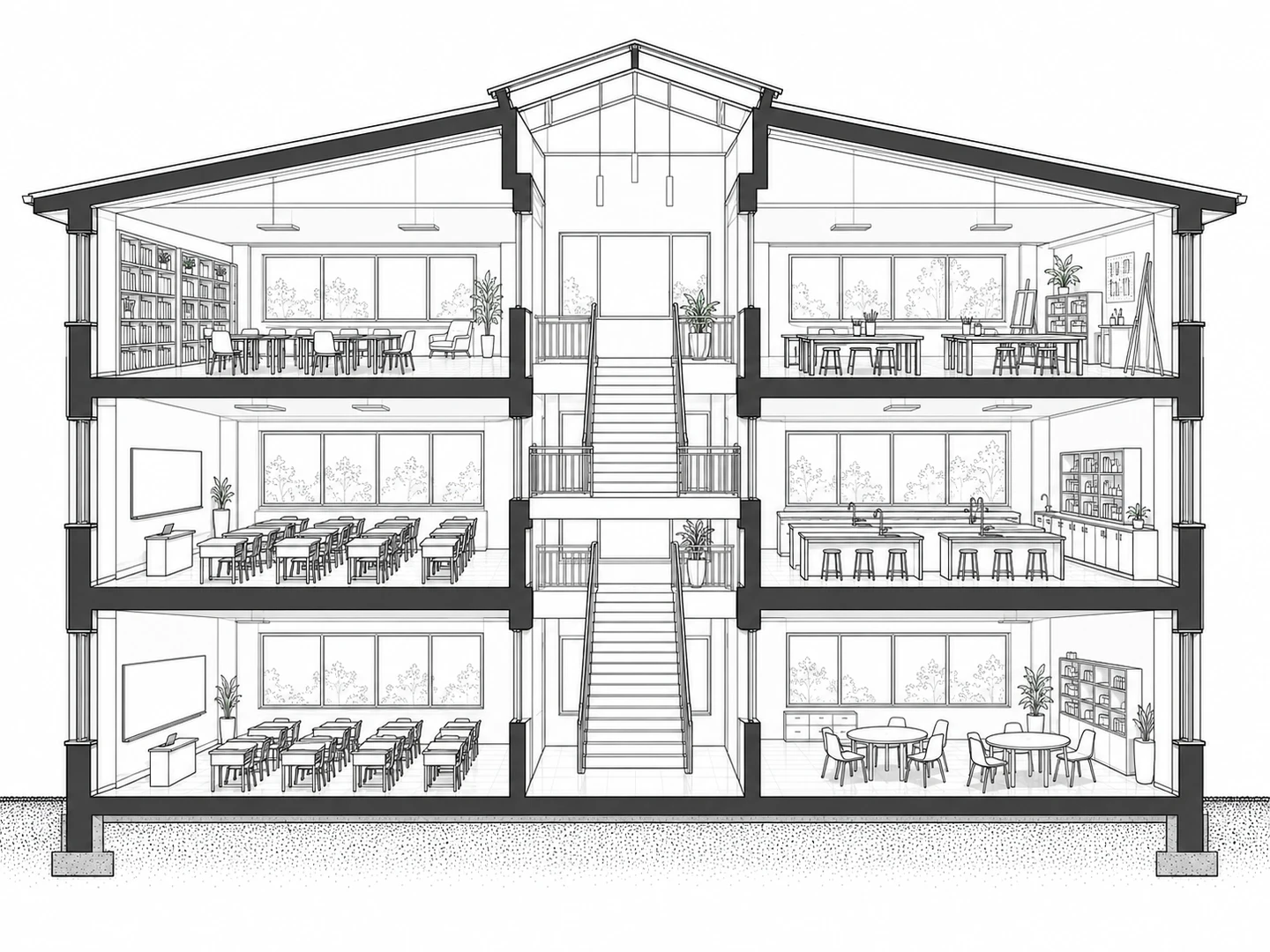
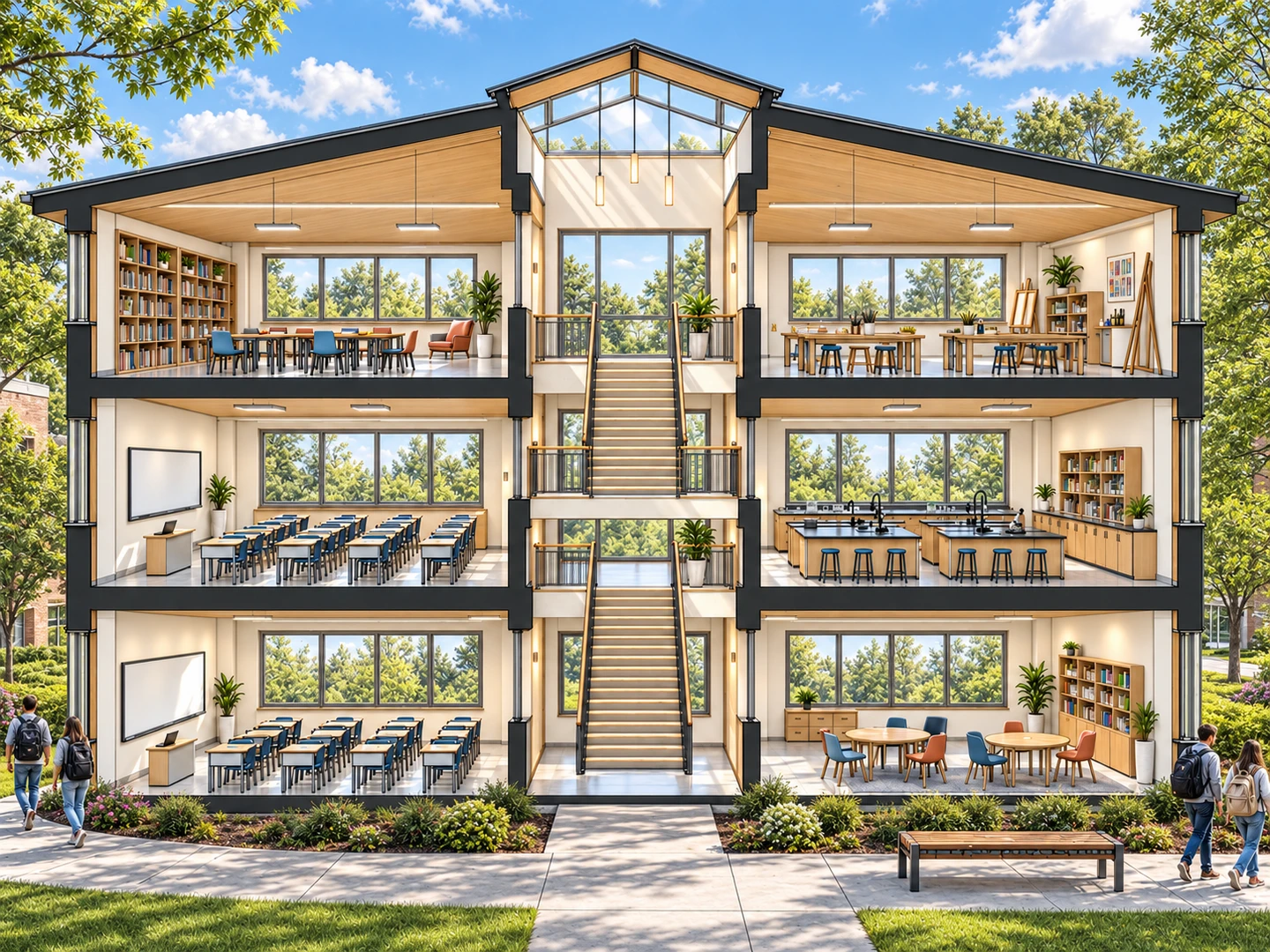
Trasforma la sezione prospettica di un edificio scolastico in una luminosa scena del campus, con aule leggibili, banchi per le attività scientifiche e scale, incorniciati da prati, percorsi in calcestruzzo e studenti.
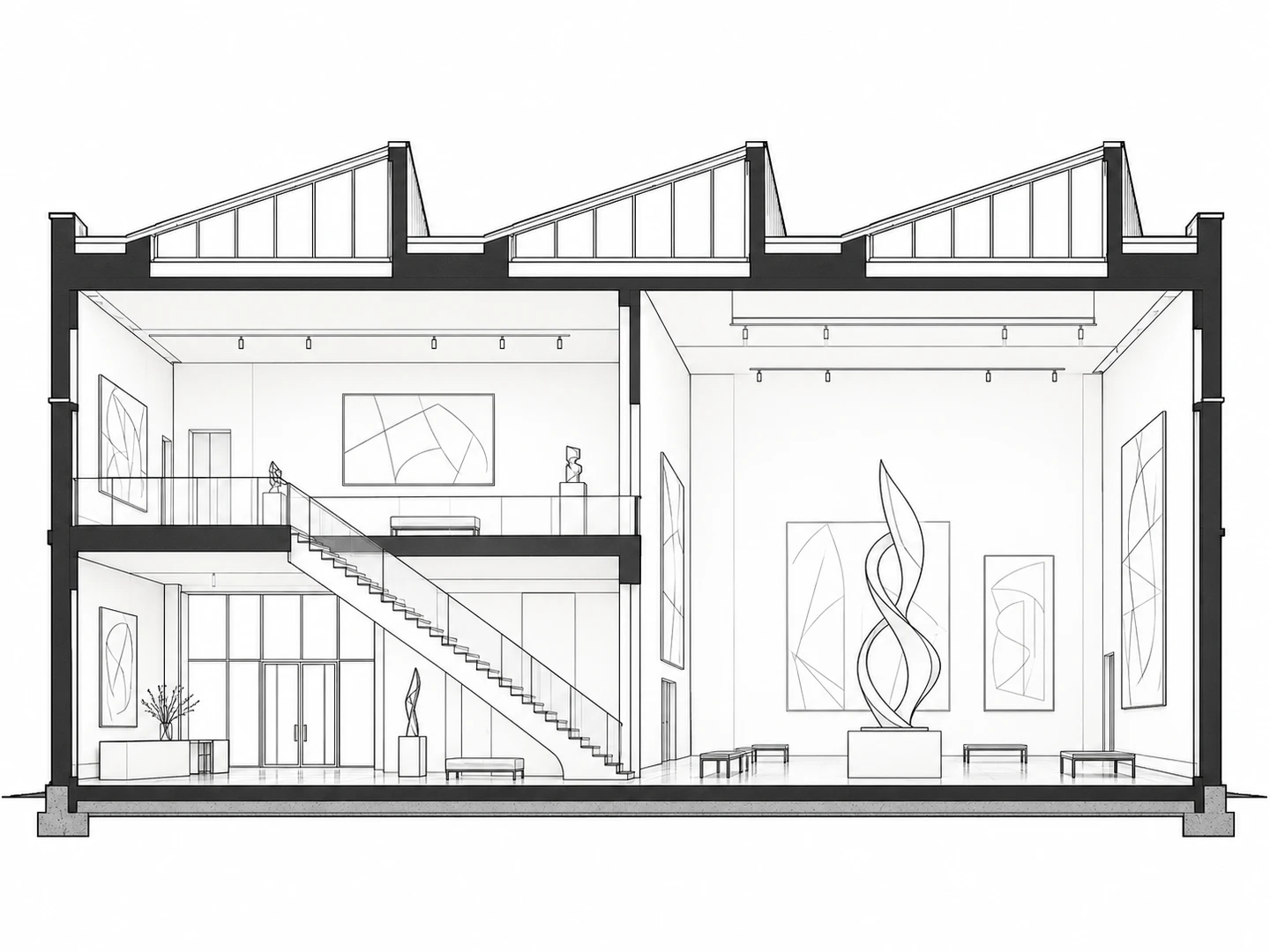
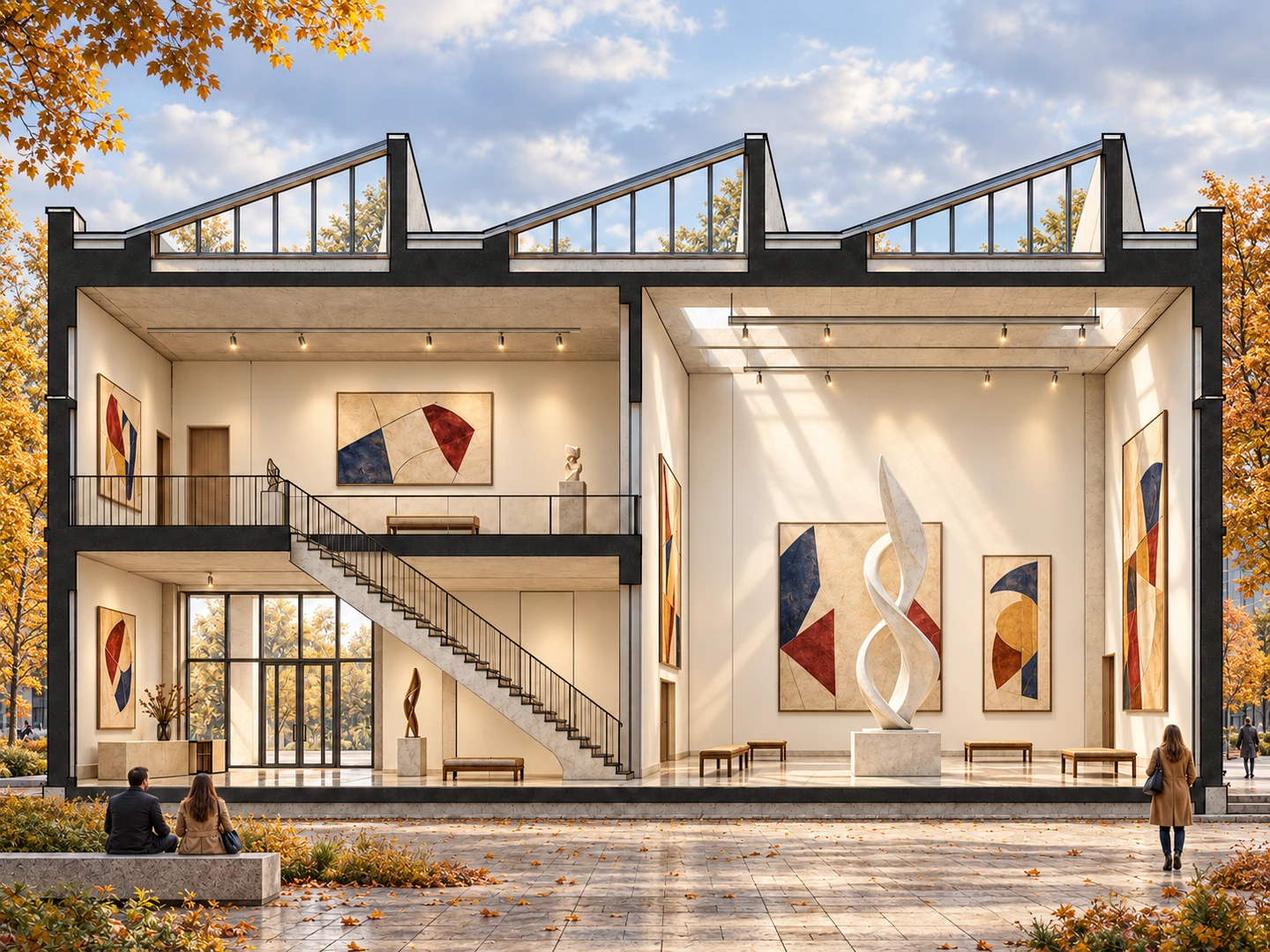
Esplora la sezione prospettica di un museo con una sala sculture a doppia altezza, un mezzanino espositivo e lucernari a shed, inserito in una piazza civica autunnale.
Il rendering di sezione architettonica aggiunge materiali, luce e profondità visiva a un disegno in sezione. Una sezione rappresenta un taglio verticale attraverso un edificio, mostrando i piani, gli ambienti, le scale e gli spazi tra loro. Il rendering rende più facile leggere queste relazioni insieme all'atmosfera interna prevista.
Dehome parte dal disegno architettonico in sezione, dallo schizzo o dalla vista del modello esportata che hai caricato. Scegli il tipo di scena e le impostazioni visive in Preset, oppure usa la modalità Custom per descrivere il risultato e aggiungere immagini di riferimento. Il disegno guida la composizione, mentre l'IA sviluppa finiture, arredi e illuminazione. Condizioni meteorologiche, vegetazione, trattamenti del terreno ed elementi della scena possono inserire l'edificio sezionato in un contesto architettonico completo.
Usa una sezione trasversale o longitudinale per una revisione del progetto, una presentazione al cliente o un portfolio. Una sezione renderizzata aiuta a spiegare come un ambiente a doppia altezza, una scala o una galleria superiore si collegano al resto dell'edificio, mentre il disegno originale fornisce le informazioni tecniche del progetto.
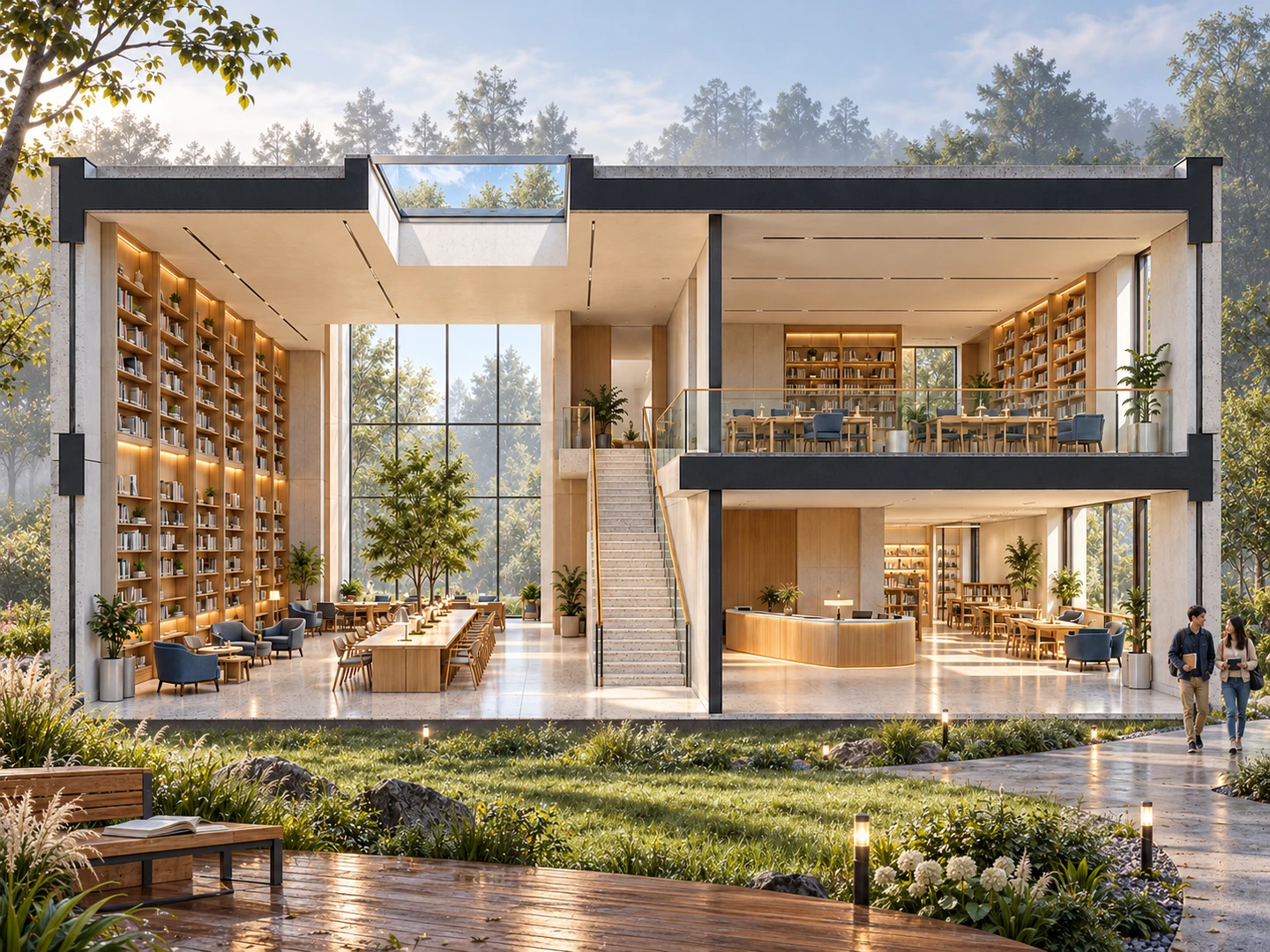
Usa uno schizzo in sezione, un disegno CAD esportato come immagine o uno screenshot del modello come punto di partenza per la visualizzazione.
Aiuta clienti e collaboratori a comprendere in un'unica vista i collegamenti tra piani, scale, ambienti a doppia altezza e gallerie aperte.
Dai a un semplice disegno in sezione una finitura più espressiva con legno, pietra, vetro, tessuti e altri dettagli visibili delle superfici.
Esplora come la luce naturale, le condizioni meteorologiche e lo stile visivo scelto influenzano l'atmosfera degli spazi mostrati nella sezione.
Affianca una sezione renderizzata al disegno originale per comunicare l’intento spaziale durante una revisione del progetto, una proposta progettuale o la presentazione di un portfolio.
Torna allo stesso disegno di partenza per confrontare stili, trattamenti del terreno e dettagli del contesto prima di scegliere una direzione per la presentazione.
Carica un’immagine o uno schizzo chiaro della sezione dell’edificio. Mantieni visibili l’intera copertura, i livelli dei solai, le aperture principali e le scale, utilizzando una vista frontale e un tratto ben leggibile.
In Preimpostazioni, seleziona il tipo di scena richiesto, quindi scegli lo stile architettonico, le condizioni meteo e il terreno vuoto. Apri Altre impostazioni per aggiungere vegetazione, contesto ed elementi della scena. In Personalizzato, aggiungi un prompt e immagini di riferimento opzionali.
Genera il render della sezione e confrontalo con la fonte. Controlla i principali livelli dei solai, le scale e le aperture, quindi perfeziona le impostazioni o il prompt e scarica il risultato.
Scegli i parametri guidati in Preimpostazioni oppure passa a Personalizzato per descrivere il risultato con un prompt e immagini di riferimento opzionali.
Seleziona la destinazione d’uso dell’edificio prima di generare il render con Preimpostazioni. Le opzioni includono scene residenziali, uffici, commerciali, ricettive, educative, culturali, industriali e a uso misto.
Scegli tra le preimpostazioni di stile architettonico di Dehome per definire i materiali, il carattere e il trattamento visivo della sezione dell’edificio.
Usa le opzioni meteo per definire l'atmosfera esterna e la luce naturale visibile attraverso le finestre e le aperture della sezione.
Mantieni il terreno così com'è, lascia una base vuota e pulita oppure esplora erba, terra, cemento, pavimentazioni in pietra, decking in legno, ghiaia e asfalto.
Apri Altre impostazioni per definire la vegetazione attorno alla sezione oppure usa quella dell'immagine originale come riferimento visivo.
Definisci l'ambiente circostante in Altre impostazioni per dare all'edificio in sezione uno sfondo appropriato e rendere più chiaro il suo rapporto con il contesto.
Perfeziona gli elementi del contesto in Altre impostazioni oppure mantieni l'immagine originale come riferimento, concentrando l'attenzione sugli spazi interni dell'edificio.
Prosegui il tuo flusso di lavoro di visualizzazione architettonica con strumenti per prospetti, schizzi, esterni di edifici esistenti e concept preliminari.
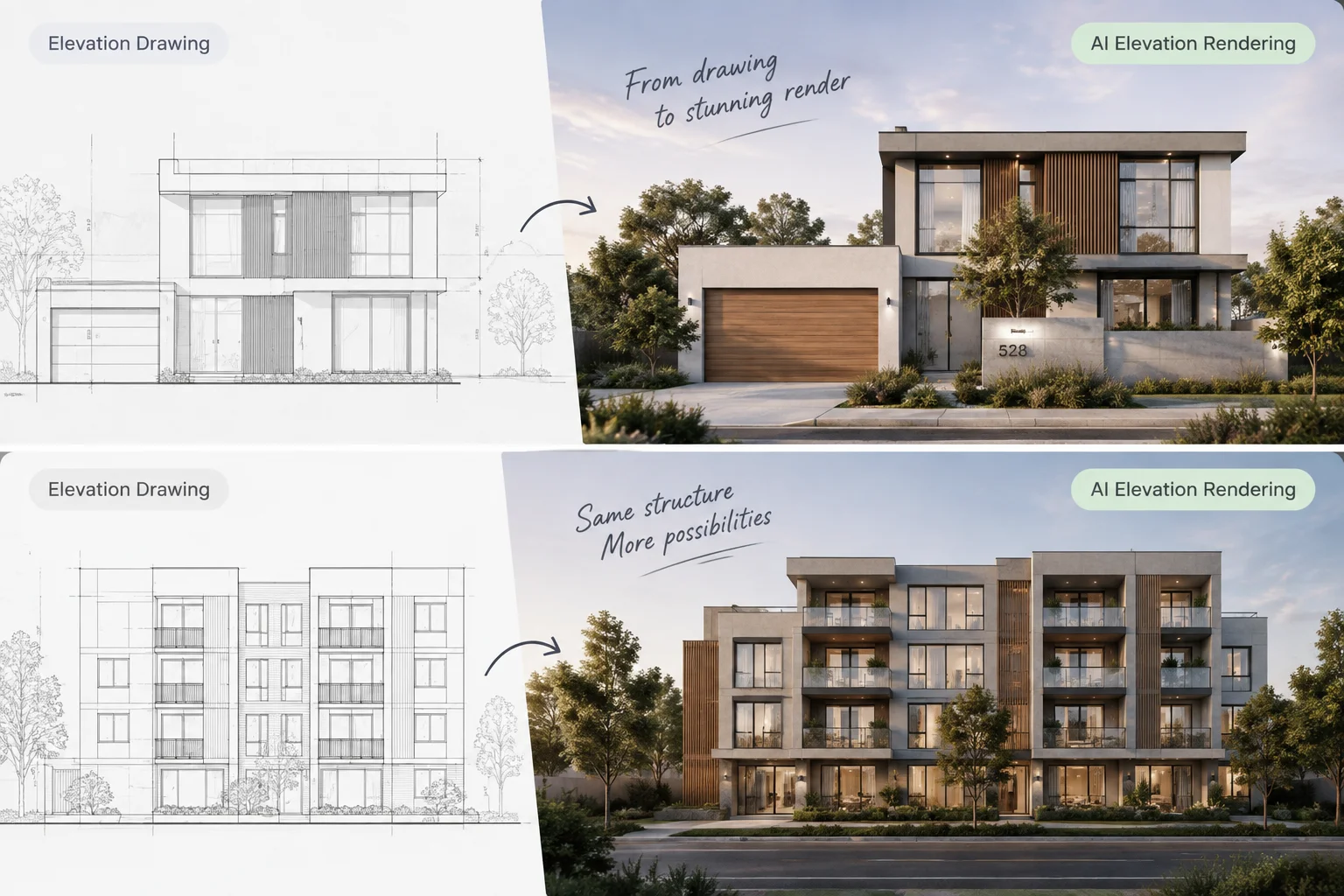
Trasforma i disegni dei prospetti in visualizzazioni delle facciate con materiali, vetrate e illuminazione.
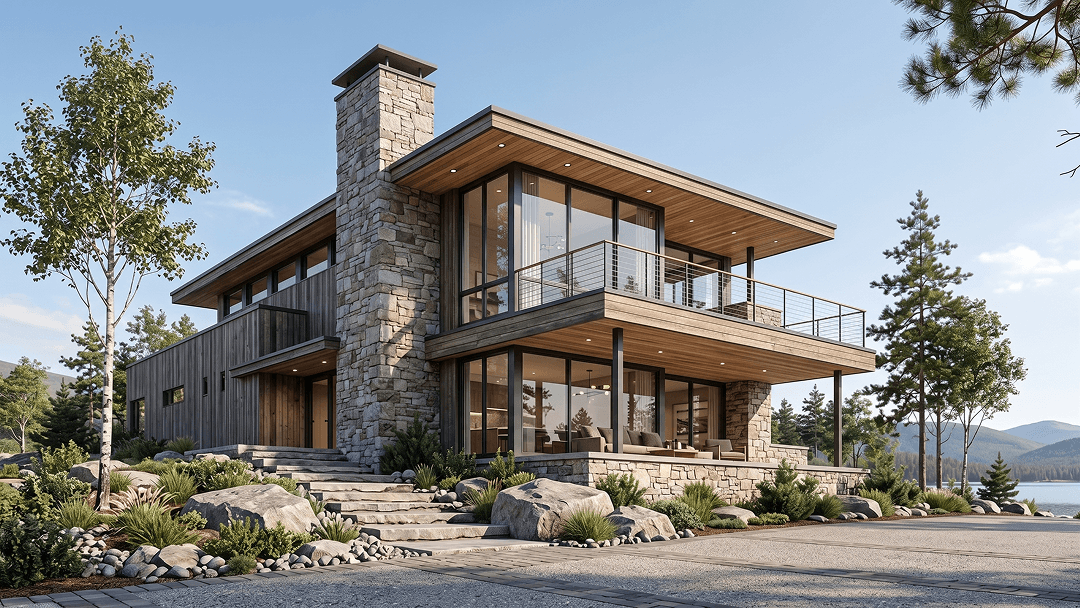
Sviluppa uno schizzo architettonico in una visualizzazione realistica per presentare il tuo progetto.
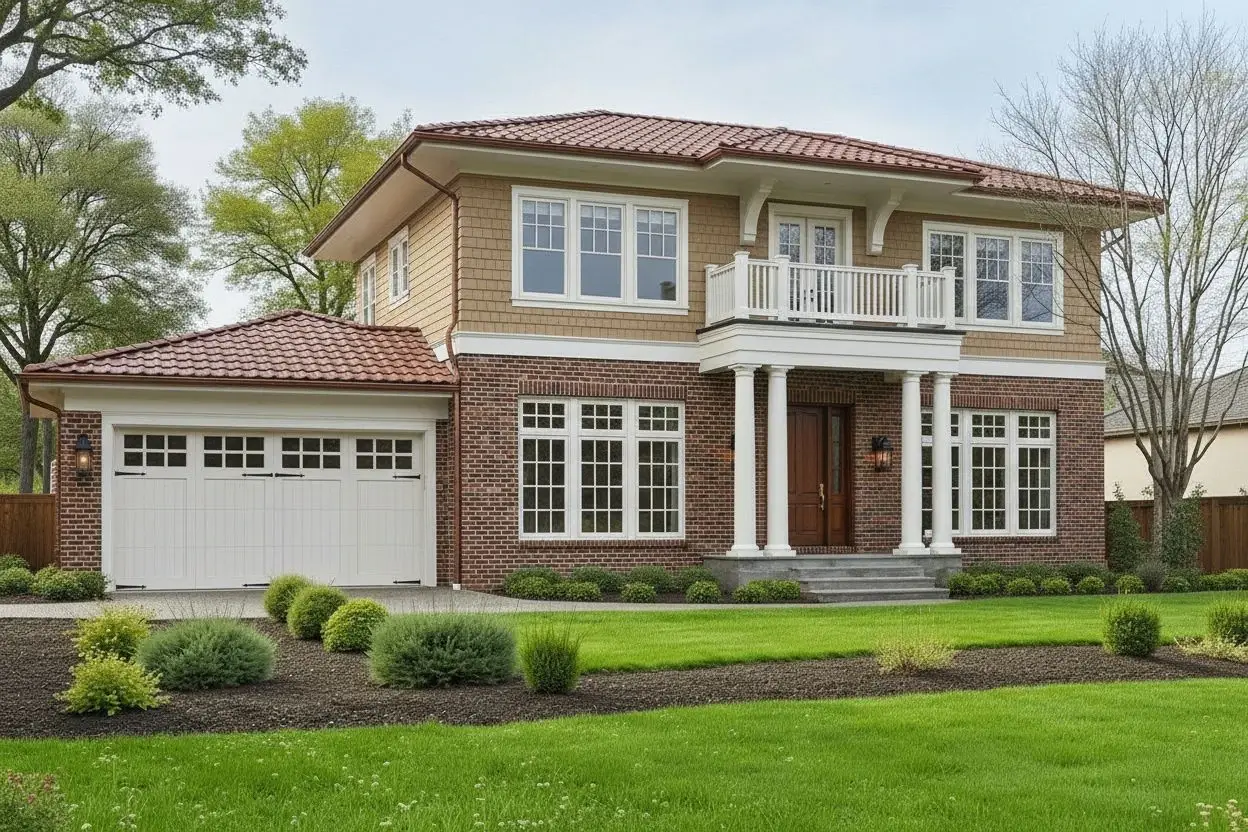
Esplora stili architettonici, finiture delle facciate e idee per gli esterni a partire dalla foto di un edificio esistente.
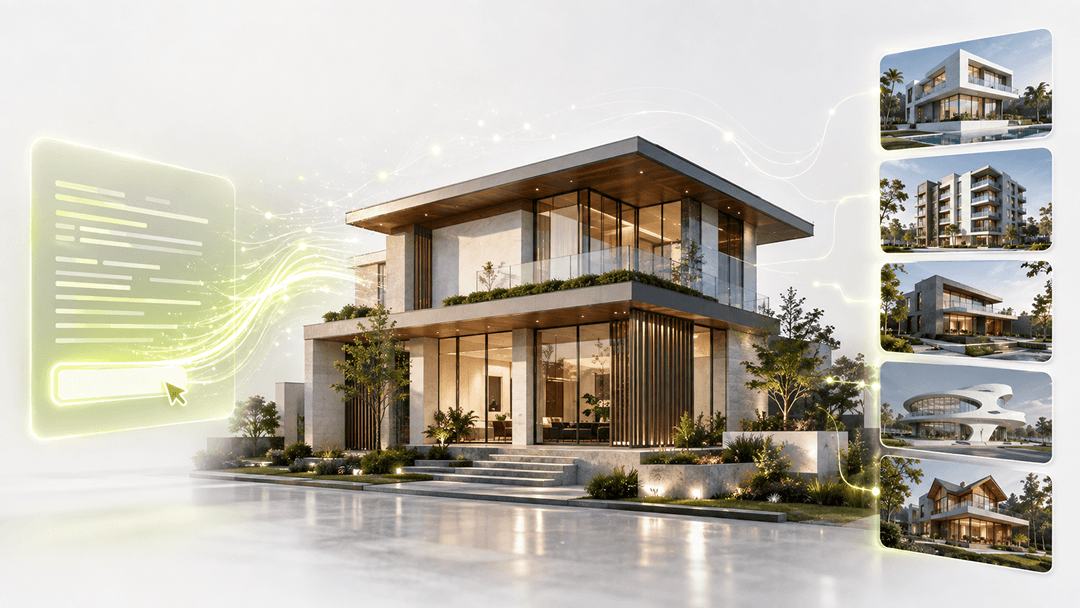
Esplora forme degli edifici, stili architettonici e approcci visivi per un concept preliminare.
Scopri come trasformare un disegno in sezione esistente in una visualizzazione architettonica renderizzata.
Il rendering di una sezione architettonica trasforma il disegno in sezione di un edificio in una presentazione visiva con materiali, arredi e illuminazione. Mostra gli spazi rivelati da un taglio verticale attraverso l’edificio, inclusi i livelli dei pavimenti, le stanze, le scale e gli ambienti a doppia altezza.
Carica il disegno in sezione, scegli Preset o Personalizzato, quindi genera un’immagine renderizzata. Preset offre opzioni per il tipo di scena, lo stile, le condizioni meteorologiche e il terreno, con ulteriori controlli del contesto in Altre impostazioni. Personalizzato utilizza un prompt e immagini di riferimento opzionali. Confronta il risultato con il disegno originale e perfezionalo secondo necessità.
Sì. Esporta o acquisisci la vista in sezione come immagine nitida, quindi caricala su Dehome. Una sezione 2D leggibile, un disegno di sezione architettonica, una sezione longitudinale o uno schizzo a mano possono fornire il riferimento visivo. Mantieni l’intero edificio nell’inquadratura e riduci le annotazioni che coprono le linee importanti.
Preset ti guida attraverso le opzioni disponibili, a partire da un tipo di scena obbligatorio, seguito da stile architettonico, condizioni meteorologiche e terreno vuoto. Altre impostazioni include vegetazione, contesto ed elementi della scena, inizialmente impostati su Mantieni originale. Personalizzato offre un campo per il prompt e immagini di riferimento opzionali per descrivere l’aspetto desiderato con parole tue.
Il Tipo di scena include Residenziale, Ufficio, Commerciale, Ospitalità, Istruzione, Culturale, Industriale e Uso misto. Scegli l’uso che corrisponde meglio al tuo disegno, così il render avrà un contesto visivo appropriato, che tu stia presentando la sezione di una casa, di un edificio per uffici, di un hotel, di una scuola, di un museo o di uno spazio industriale.
Usa una fonte nitida e frontale, con solai, scale, pareti e aperture ben visibili. Mantieni l’inquadratura originale e, dopo la generazione, verifica queste relazioni strutturali. Dehome utilizza il disegno come riferimento visivo, ma l’IA può interpretare i dettagli in modo diverso. Il risultato è un’immagine di presentazione; per quote e dettagli costruttivi, utilizza i documenti CAD o BIM originali.
Carica una sezione dell’edificio ed esplora materiali, luce e atmosfera degli interni con una visualizzazione architettonica chiara.