Mit einem Küchenbild starten
Verwenden Sie ein Küchenfoto, eine Darstellung oder eine Skizze als visuellen Ausgangspunkt. Ein klarer Blick auf die Schrankfronten hilft Ihnen, das Ansichtskonzept mit Ihrer Vorlage zu vergleichen.
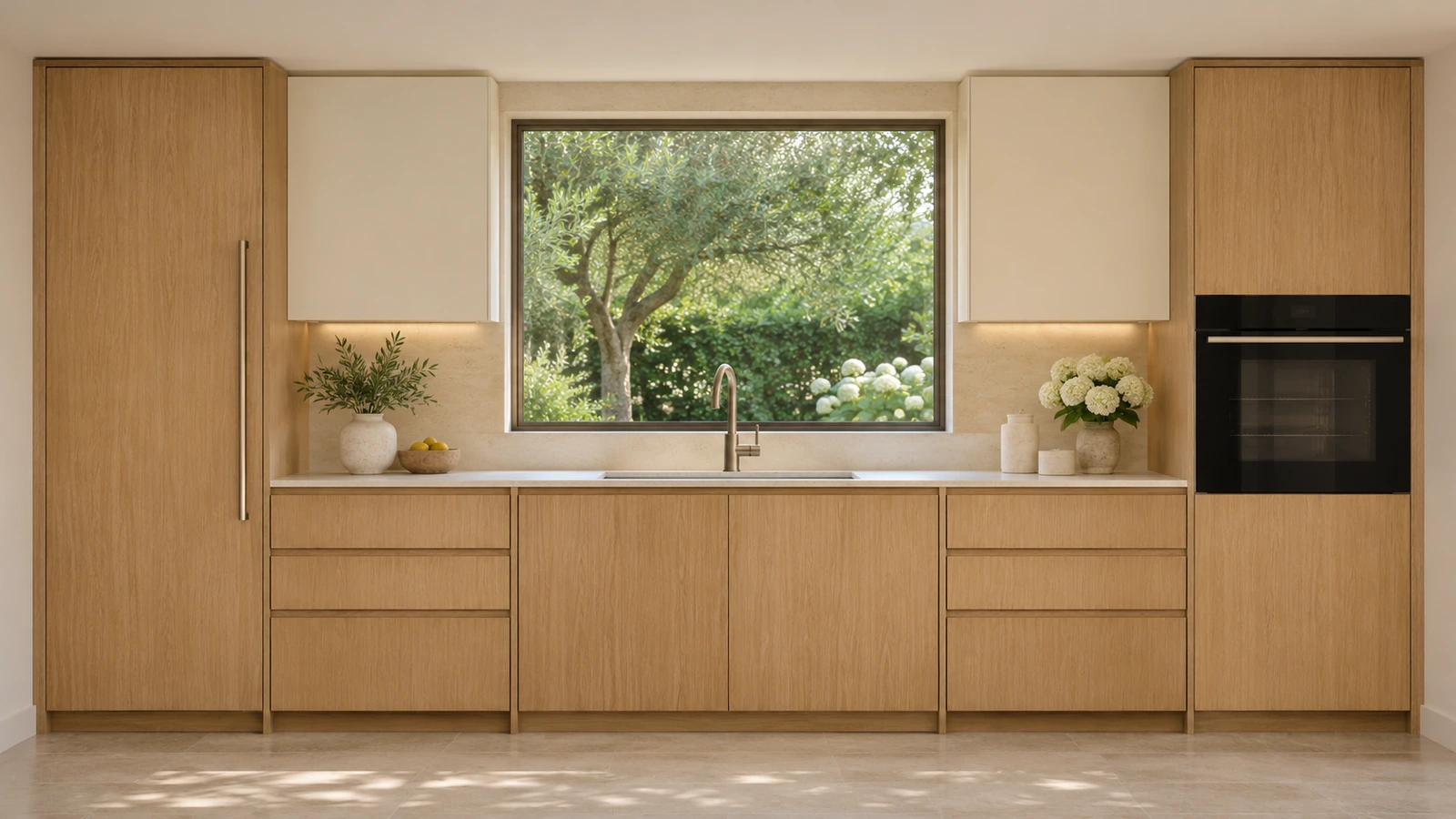
Hochladen, Kamera verwenden oder Beispiele ausprobieren
PNG, JPG, JPEG, WEBP bis zu 50 MB
Designvorlagen
Höhenthema · Zeichenstil · Schranktürstil
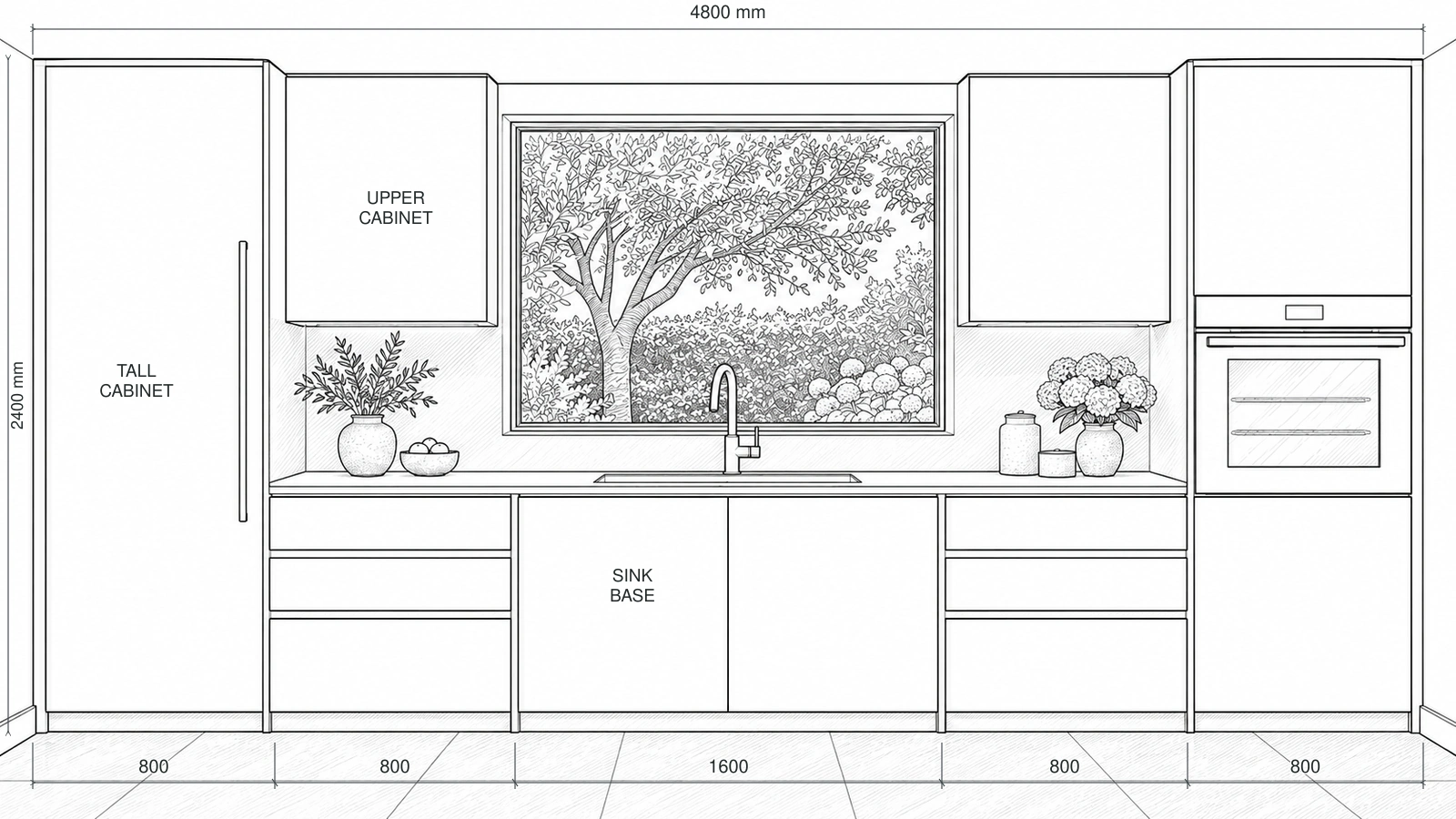
Erstelle ein Schwarz-Weiß-Konzept für einen Küchenaufriss mit klaren Schrankfronten und optionalen Beschriftungen.
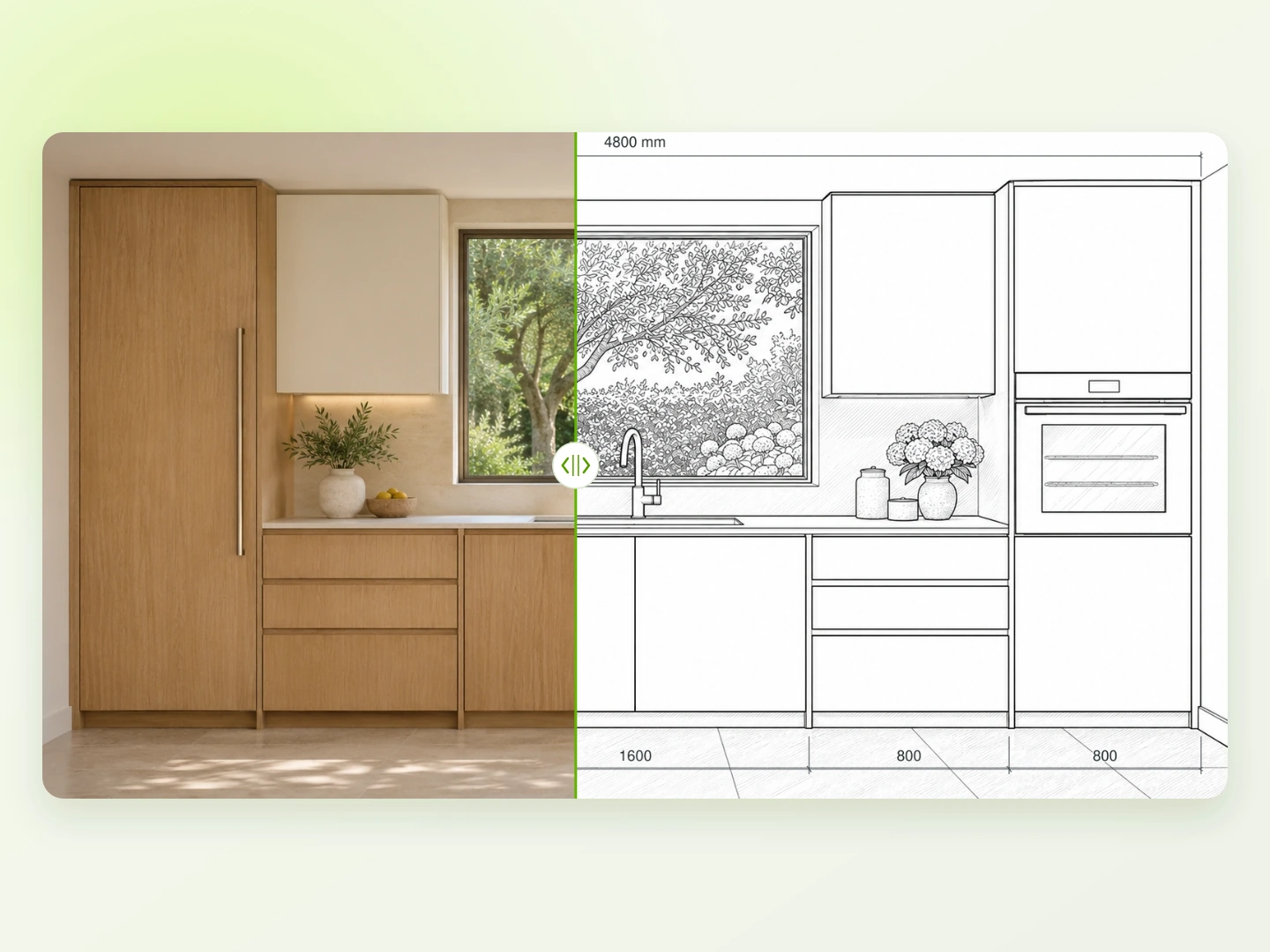
 OriginalGeneriertes Ergebnis

Erstellen Sie Ihr erstes Design
Laden Sie ein Foto Ihres Zuhauses hoch, um schnell Ihr erstes KI-Renovierungsdesign zu erstellen.
Erstellen Sie Ihr erstes Design
Erstellen Sie Küchenansichten aus Fotos, 3D-Darstellungen oder Skizzen. Beginnen Sie mit traditionellen Schwarz-Weiß-Linienzeichnungen, probieren Sie verschiedene Stile für Schranktüren aus und fügen Sie Bemaßungen oder direkte Bauteilnamen hinzu, passend zu Ihrer Präsentation.
BEISPIELE FÜR KÜCHENAUFRISSE
Vergleichen Sie fünf Schwarzweiß-Konzepte für Küchenaufrisse und eine Aquarellvariante mit derselben Leinwand und Quellbildrahmung innerhalb jedes Paars. Jede Ausgabe zeigt beispielhafte Maße. Erkunden Sie Schrankfronten, Materialschraffuren und direkte Bauteilnamen über ganze Wände, Schrankzeilen und eine Insel hinweg.
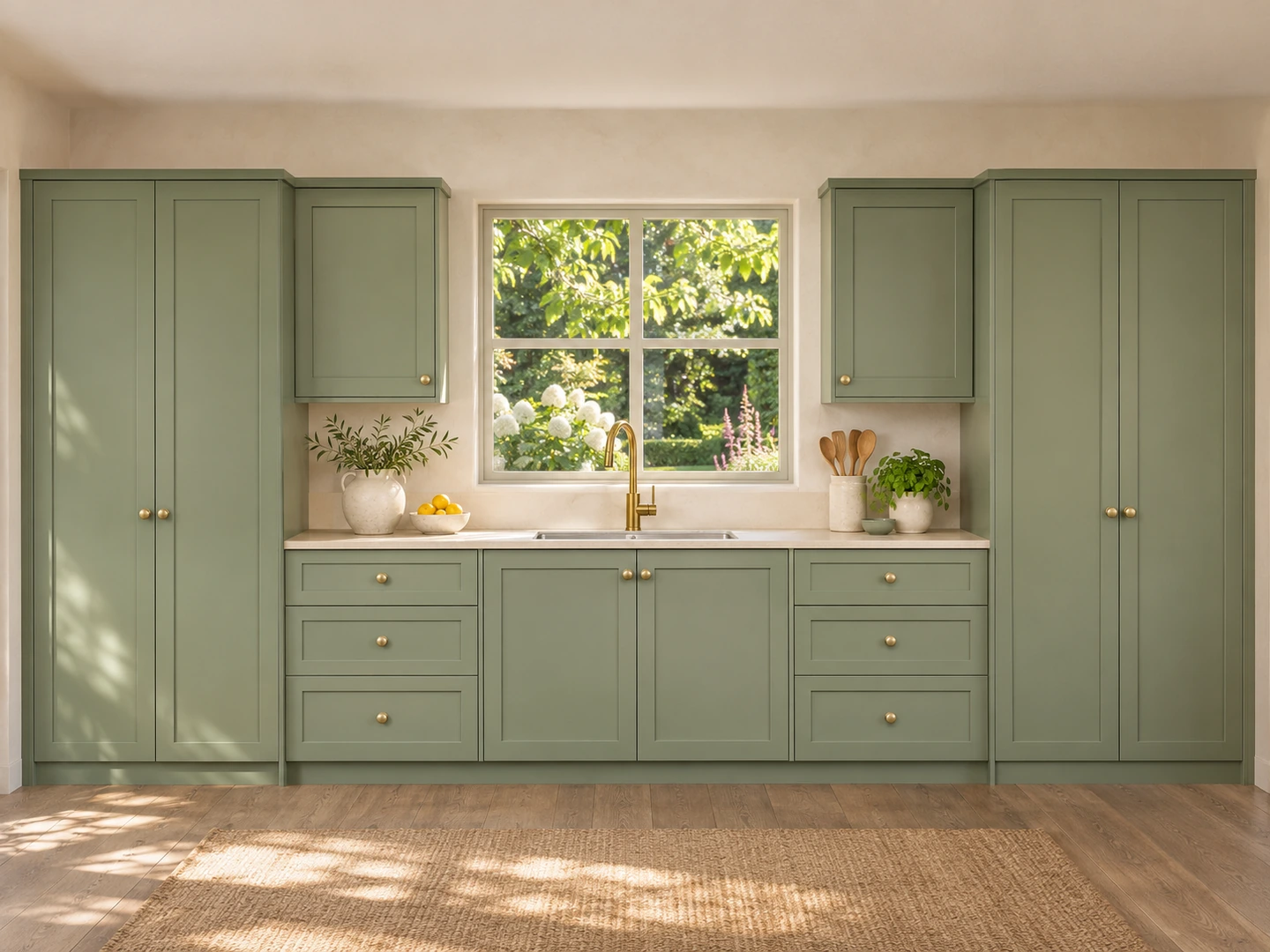
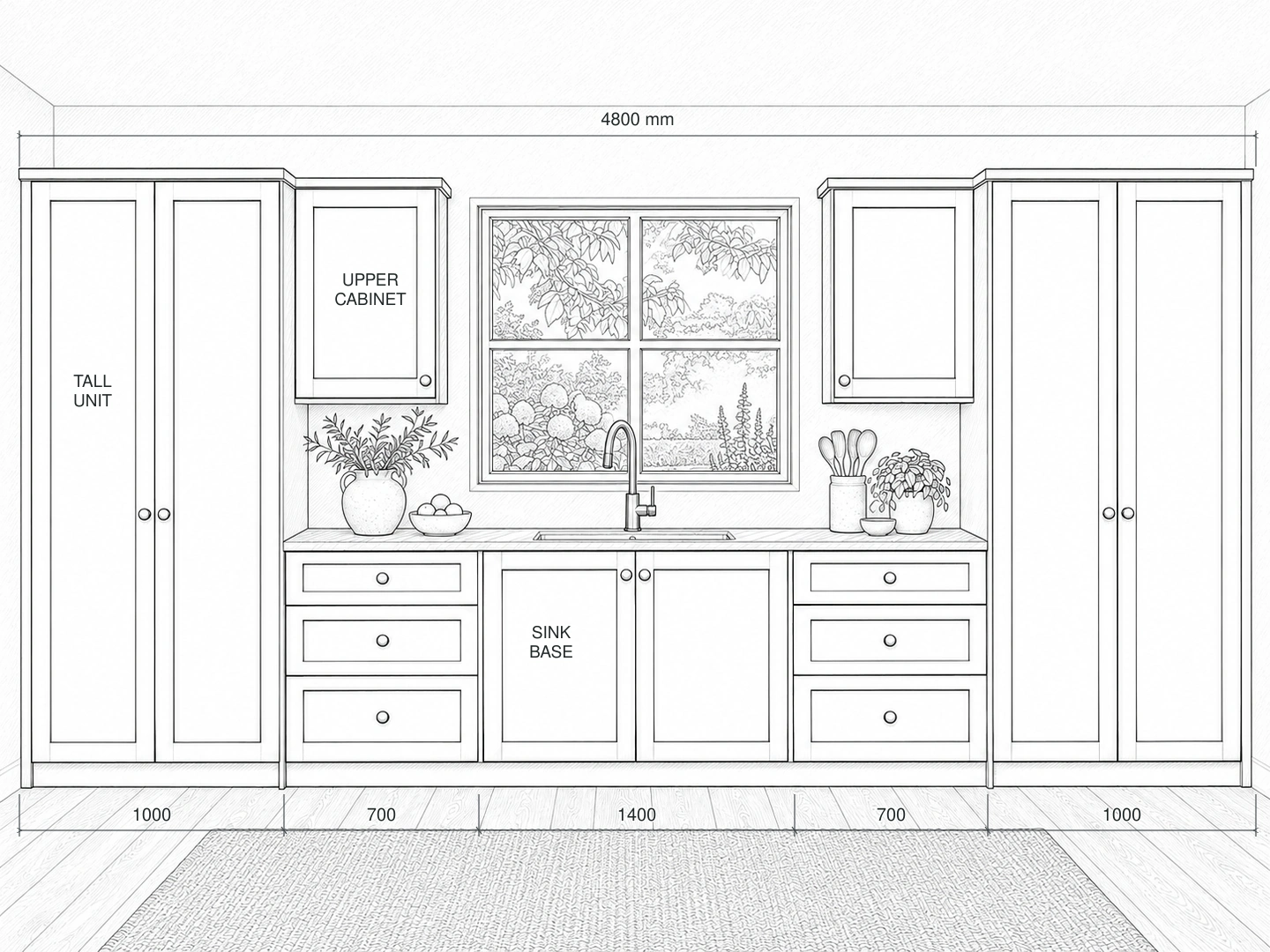
Erstellen Sie einen traditionellen technischen Schwarzweiß-Küchenwandaufriss und behalten Sie dabei den ursprünglichen Shaker-Türstil bei. Klare Schrankumrisse, ein zentriertes Fenster, beispielhafte Maße und direkte Bauteilnamen helfen, die Anordnung über die gesamte Wand zu erklären.
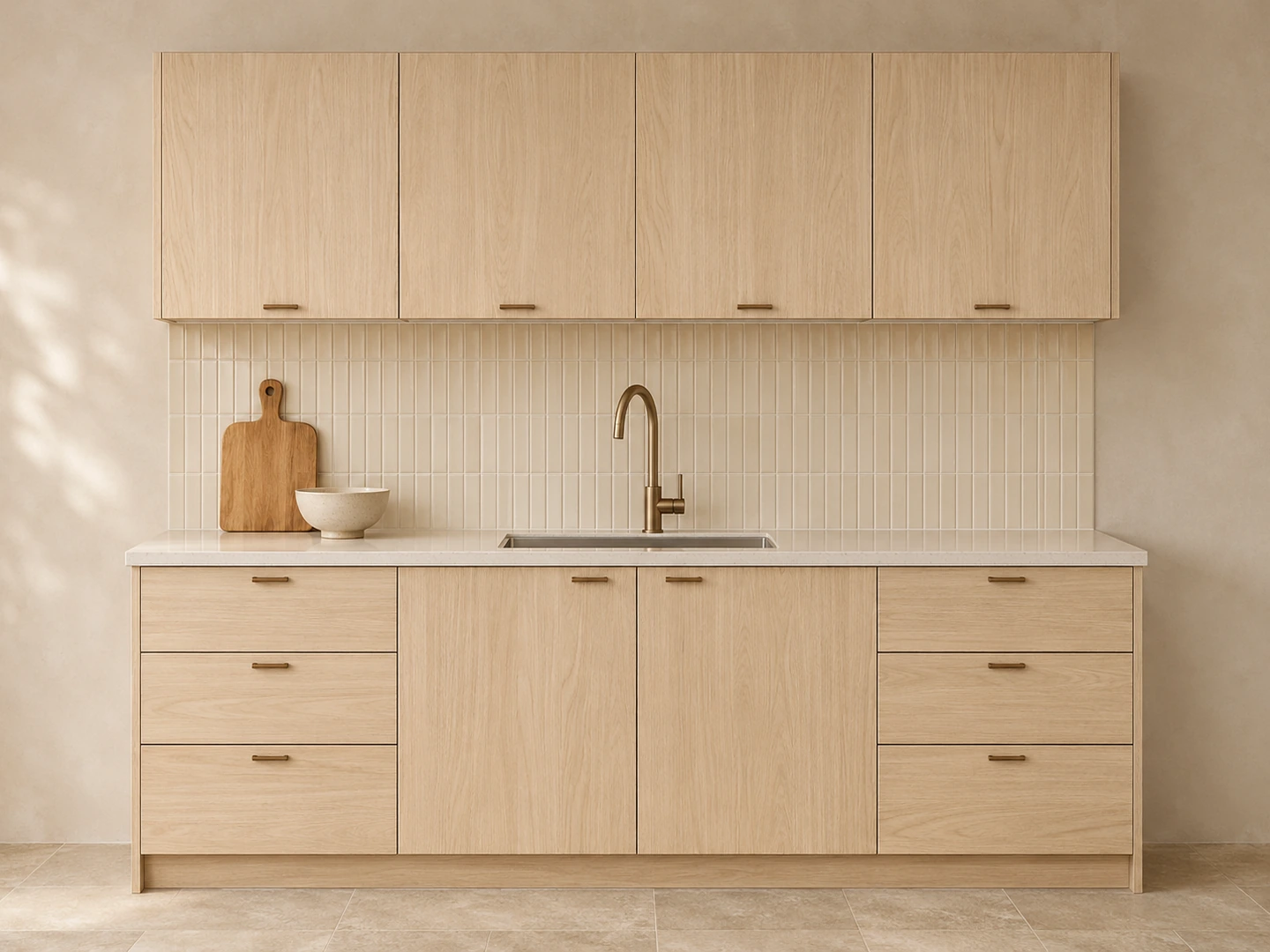
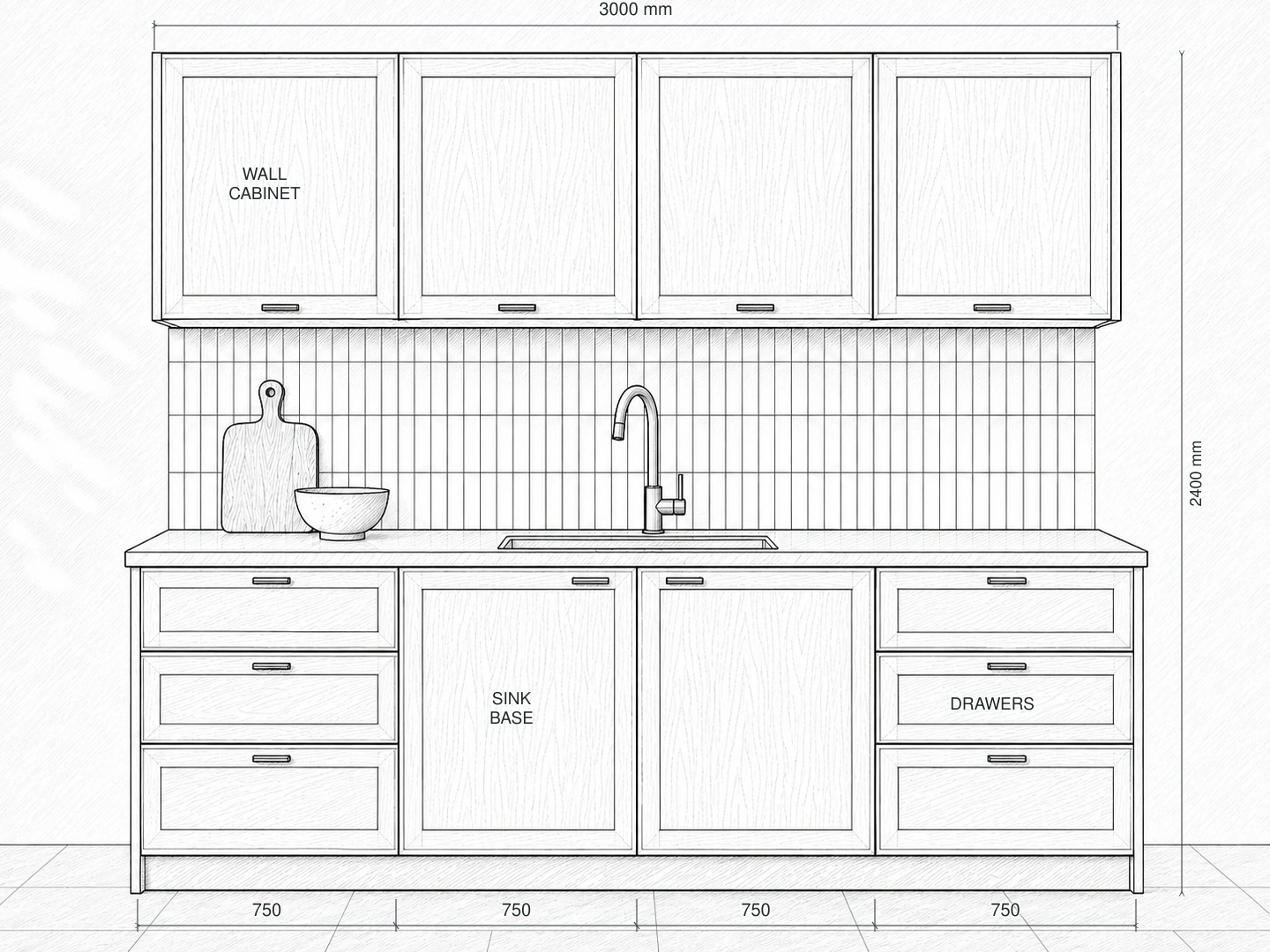
Entwickeln Sie eine Schrankzeile zu einer Schwarzweiß-Schraffurzeichnung mit Shaker-Fronten. Feine Materialschraffuren unterscheiden die Küchenrückwand und die Schrankoberflächen, während die vier oberen Türen, der Spülenunterschrank und die Schubladenstapel klar bleiben.
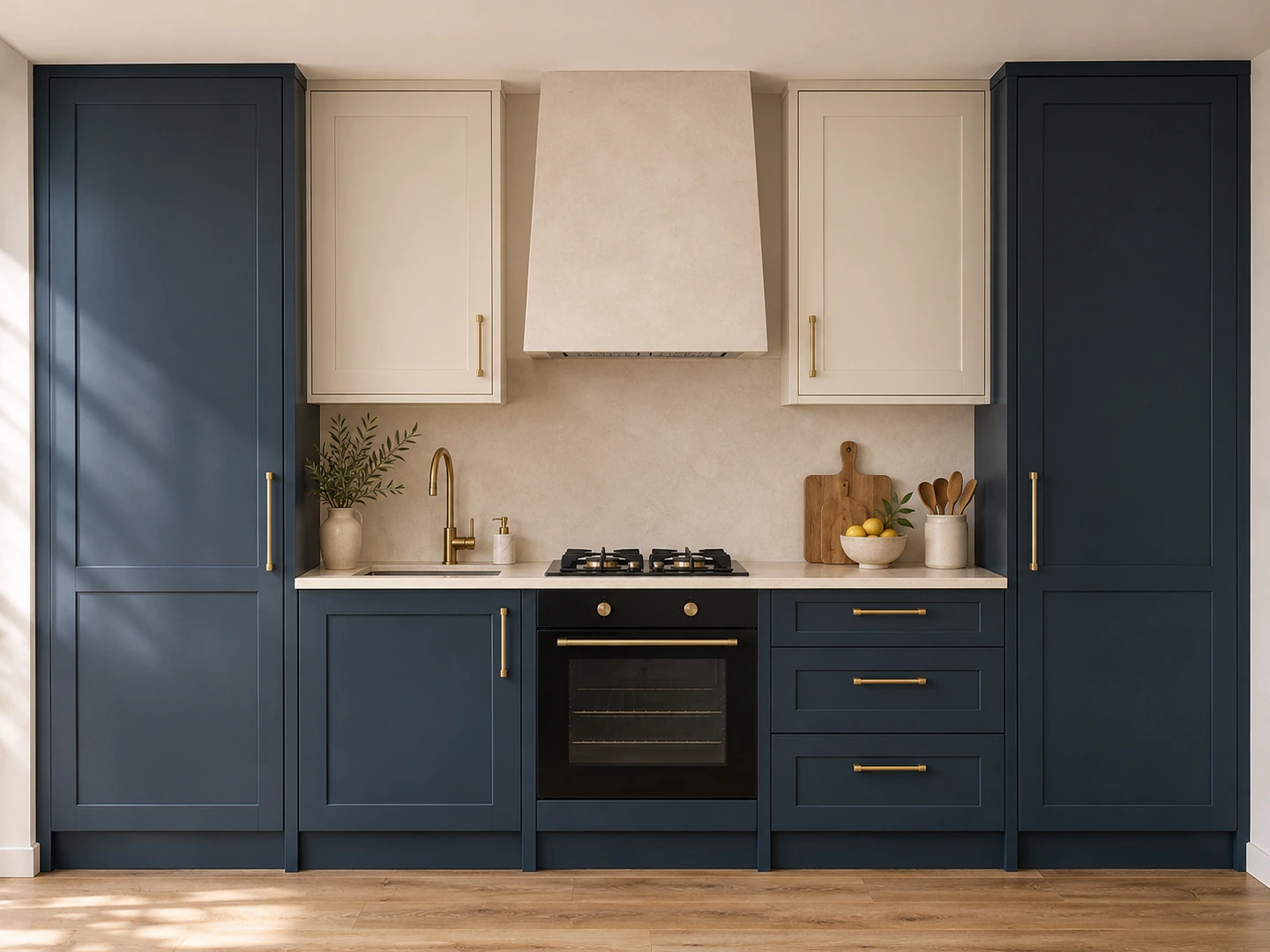
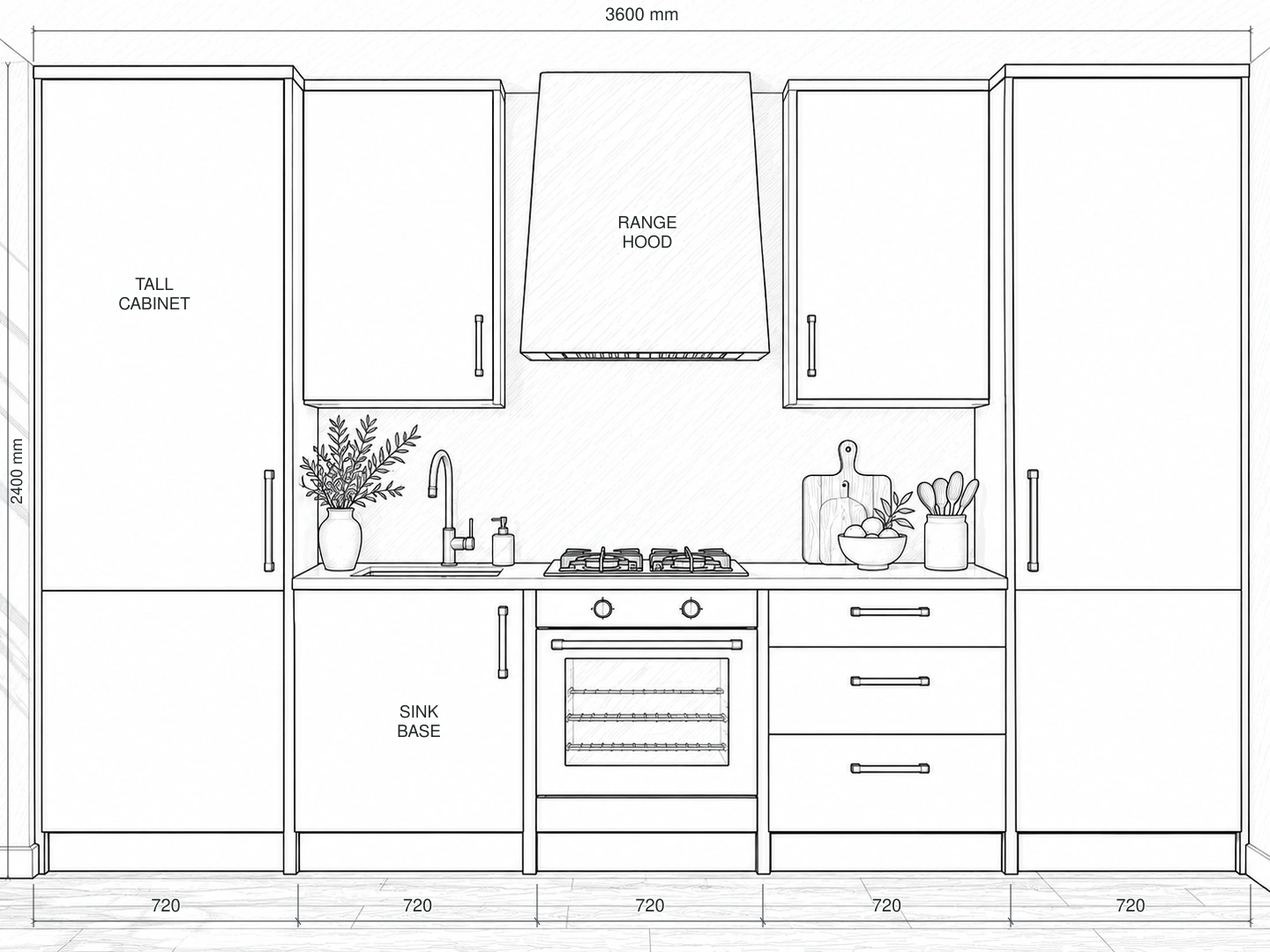
Entdecken Sie einen Küchenaufriss im technischen Schwarz-Weiß mit glatten Türen. Schlichte Frontplatten verleihen den Schränken einen anderen Ausdruck, während die hohen Abschlussschränke, das linke Spülbecken, der mittlere Backofen und die Dunstabzugshaube ihre Ausgangspositionen behalten.
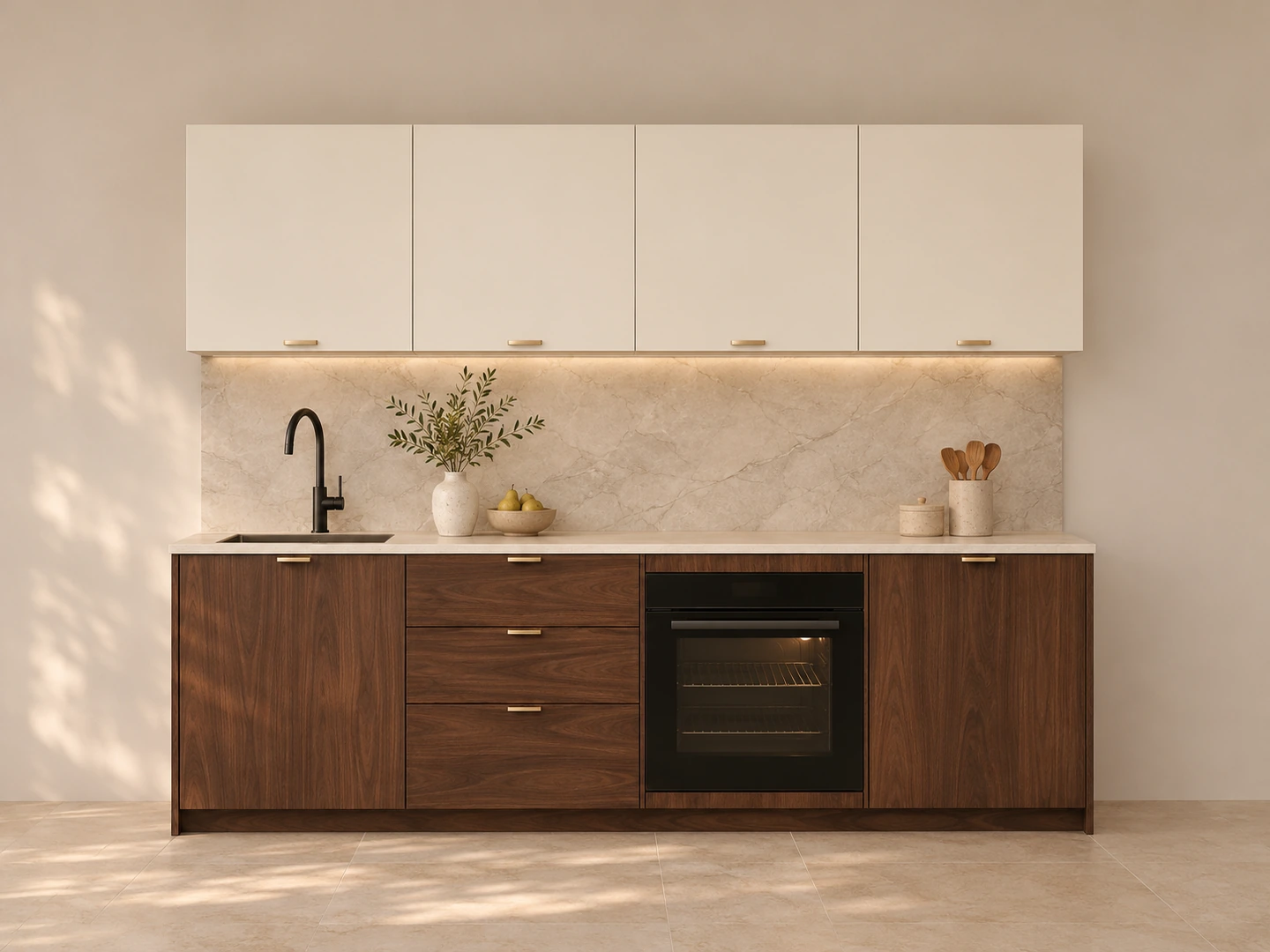
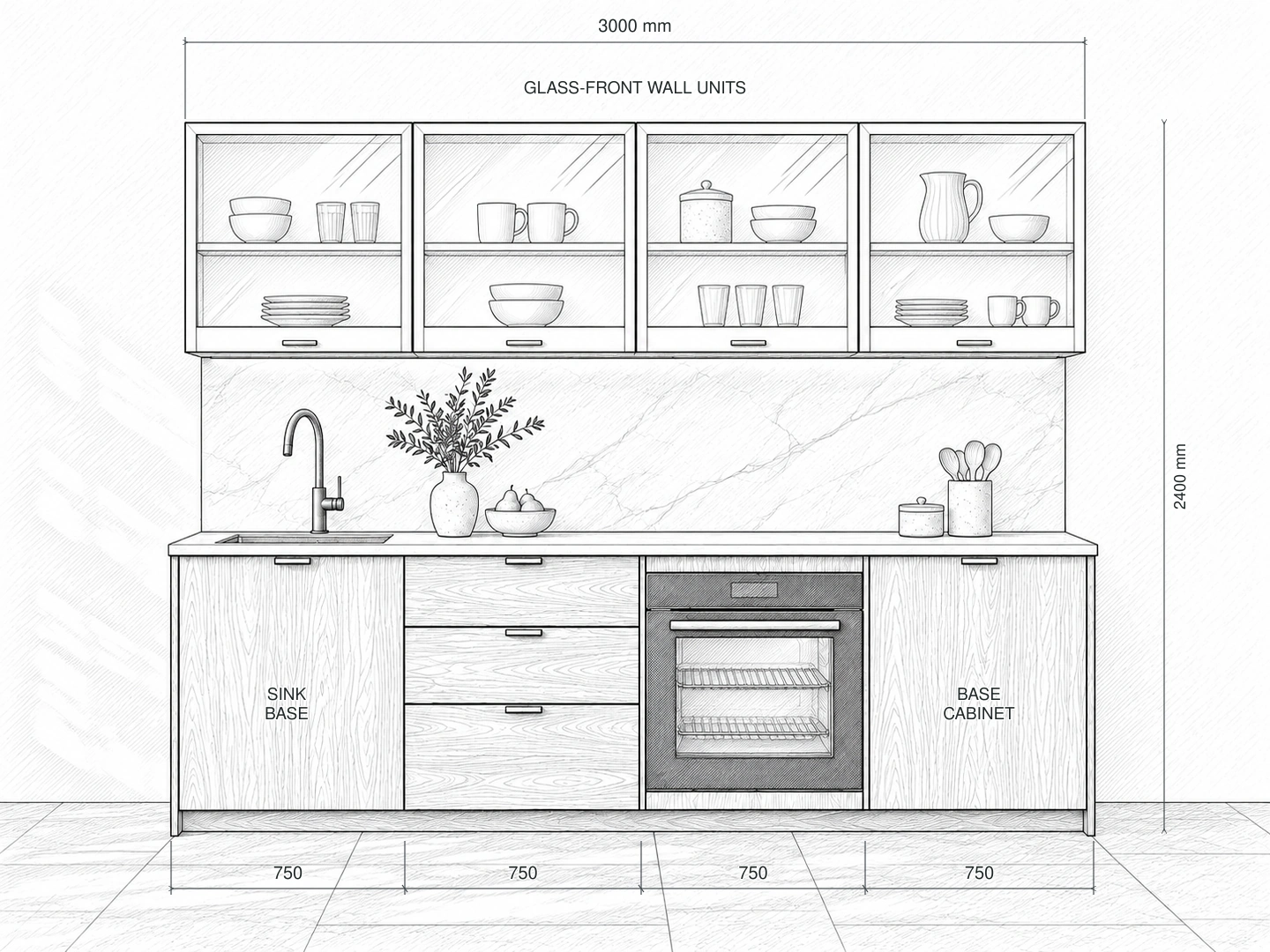
undefined
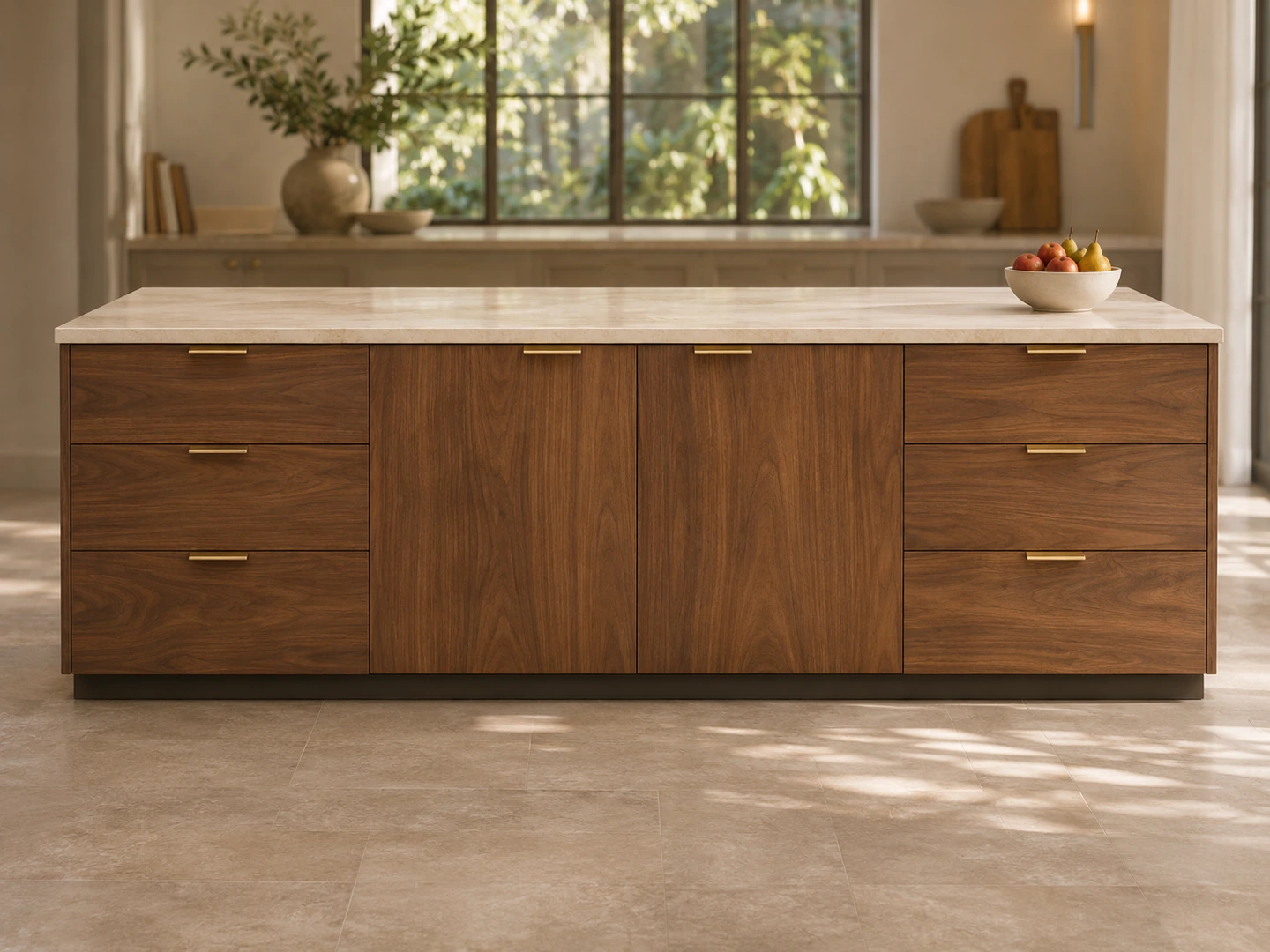
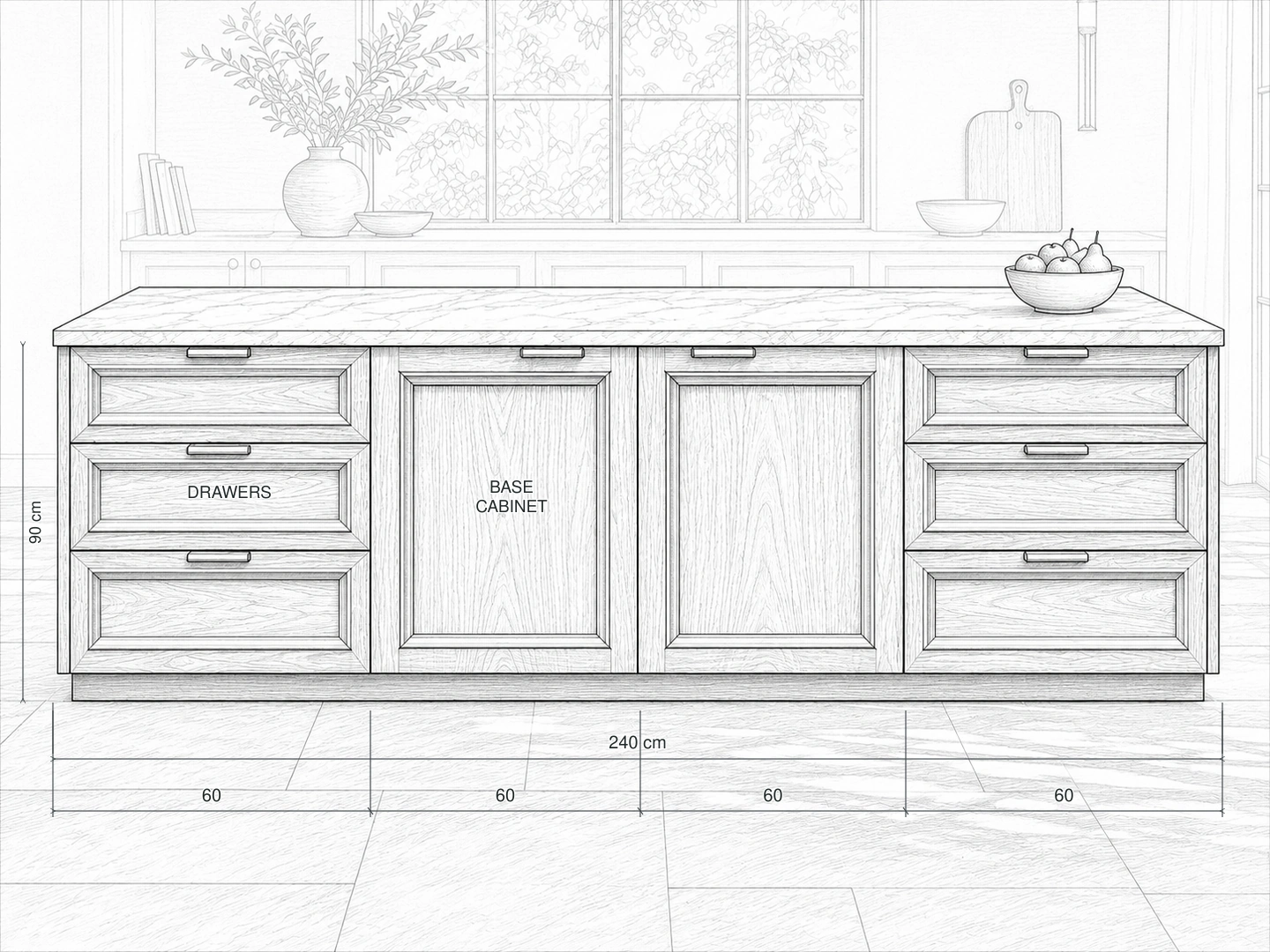
Überprüfen Sie die Schrankseite einer Insel in technischem Schwarzweiß, während ihre Platzierung in der Ausgangsszene beibehalten wird. Erhabene Paneel-Fronten unterscheiden die beiden Schubladenstapel und das mittlere Türpaar, mit direkten Bezeichnungen und illustrativen cm-Maßen.
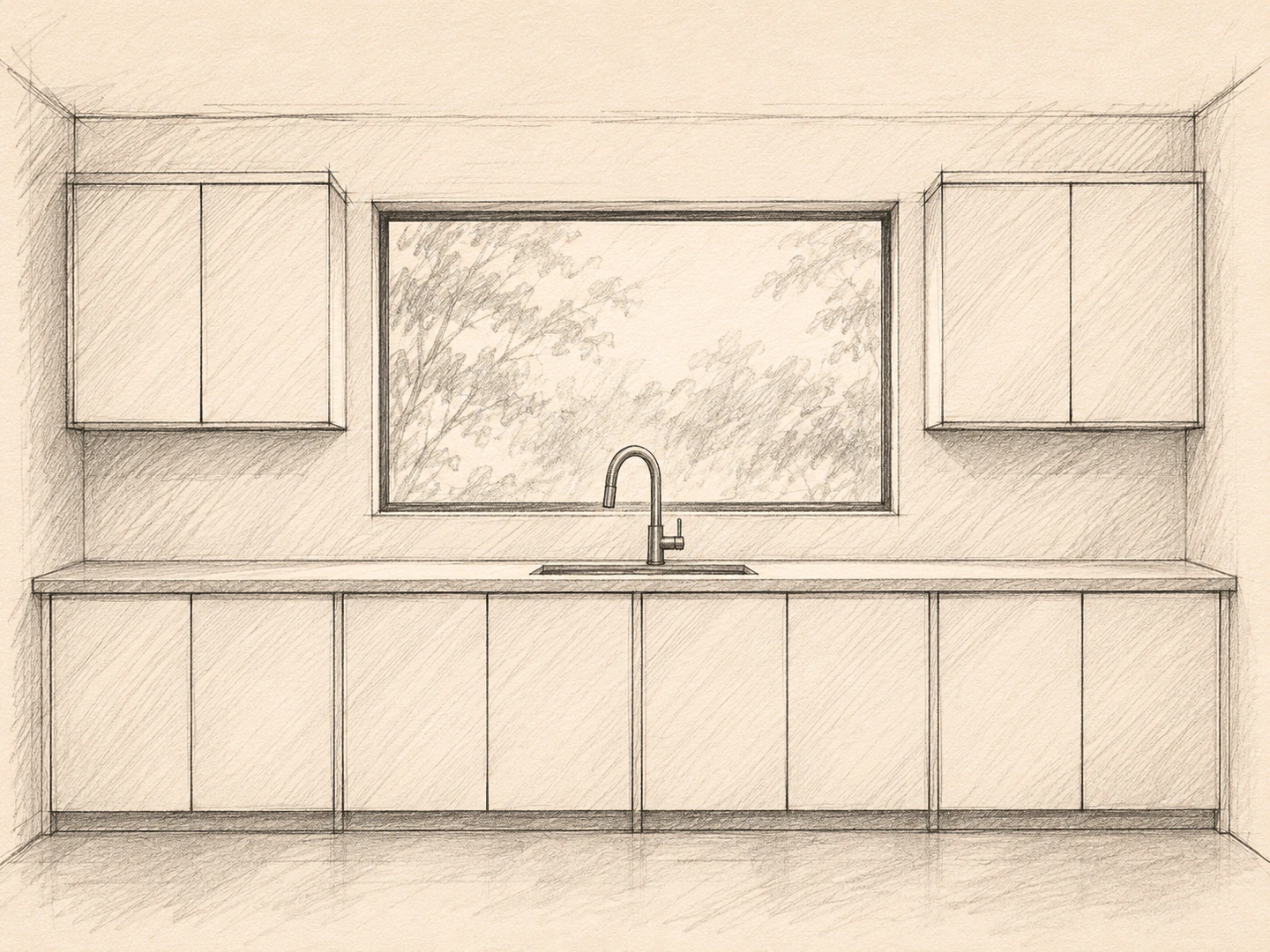
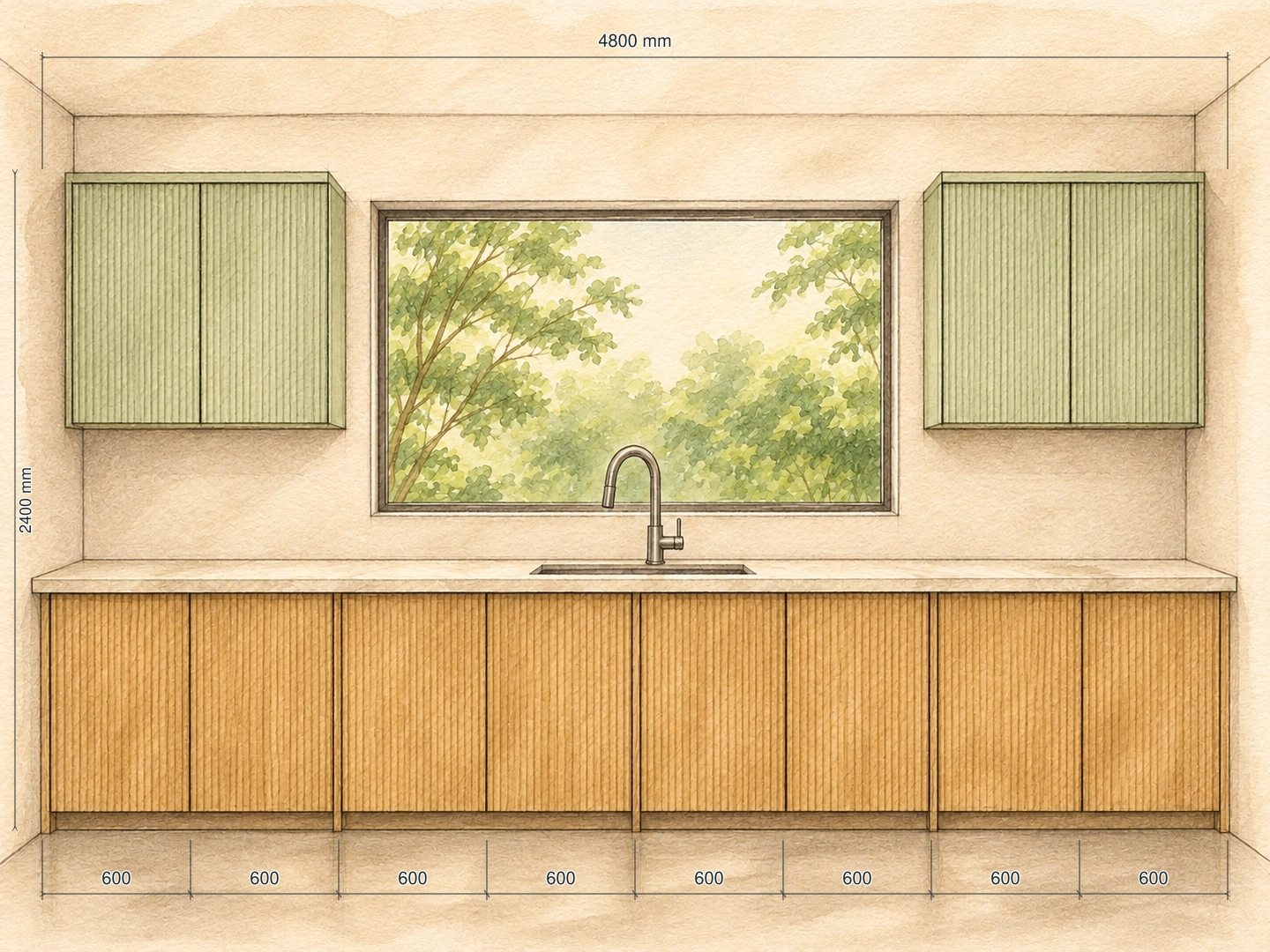
Entwickeln Sie ein Bleistiftkonzept zu einer Aquarellskizzen-Ansicht mit geriffelten Fronten. Das breite Fenster, acht untere Türen und zwei Paar Wandschranktüren bleiben lesbar, mit sanften Eichen- und Salbeilasuren sowie illustrativen Gesamt-, Segment- und Höhenmaßen.
Eine Küchenaufrisszeichnung vermittelt die vertikale Anordnung von Schränken und anderen sichtbaren Teilen einer Küchenwand oder einer Kücheninsel. Sie hilft, Oberschränke und Unterschränke, Hochschränke, Türen, Schubladen, Öffnungen und Geräte zu erklären. Ein Küchengrundriss zeigt den Raum von oben; ein Aufriss konzentriert sich auf die Schrankfronten und ihre Beziehung in der Höhe.
Dehome erstellt aus einem Foto, Rendering oder einer Skizze eine Küchenzeichnung im Aufriss-Stil. Technische Schwarz-Weiß-Darstellung ist Standard, mit traditionellen schwarzen Linien und optionalen Maßen oder direkten Bauteilnamen. Wählen Sie Ganze Wand, Schrankzeile oder Kücheninsel und behalten Sie dann die ursprünglichen Schranktüren bei oder entdecken Sie einen anderen Frontstil. Das Quellbild gibt die Ansicht und sichtbaren Details vor.
Verwenden Sie einen Küchenschrank-Aufriss, um Fronten zu vergleichen und ein klareres visuelles Briefing für einen Designer oder Lieferanten vorzubereiten. Ein Küchen-Aufrissplan kann die frühe Designkommunikation zusammen mit einem Grundriss, Quellbildern und geprüften Maßen unterstützen. Andere Zeichenstile sind verfügbar, wenn Sie eine andere Darstellung wünschen.
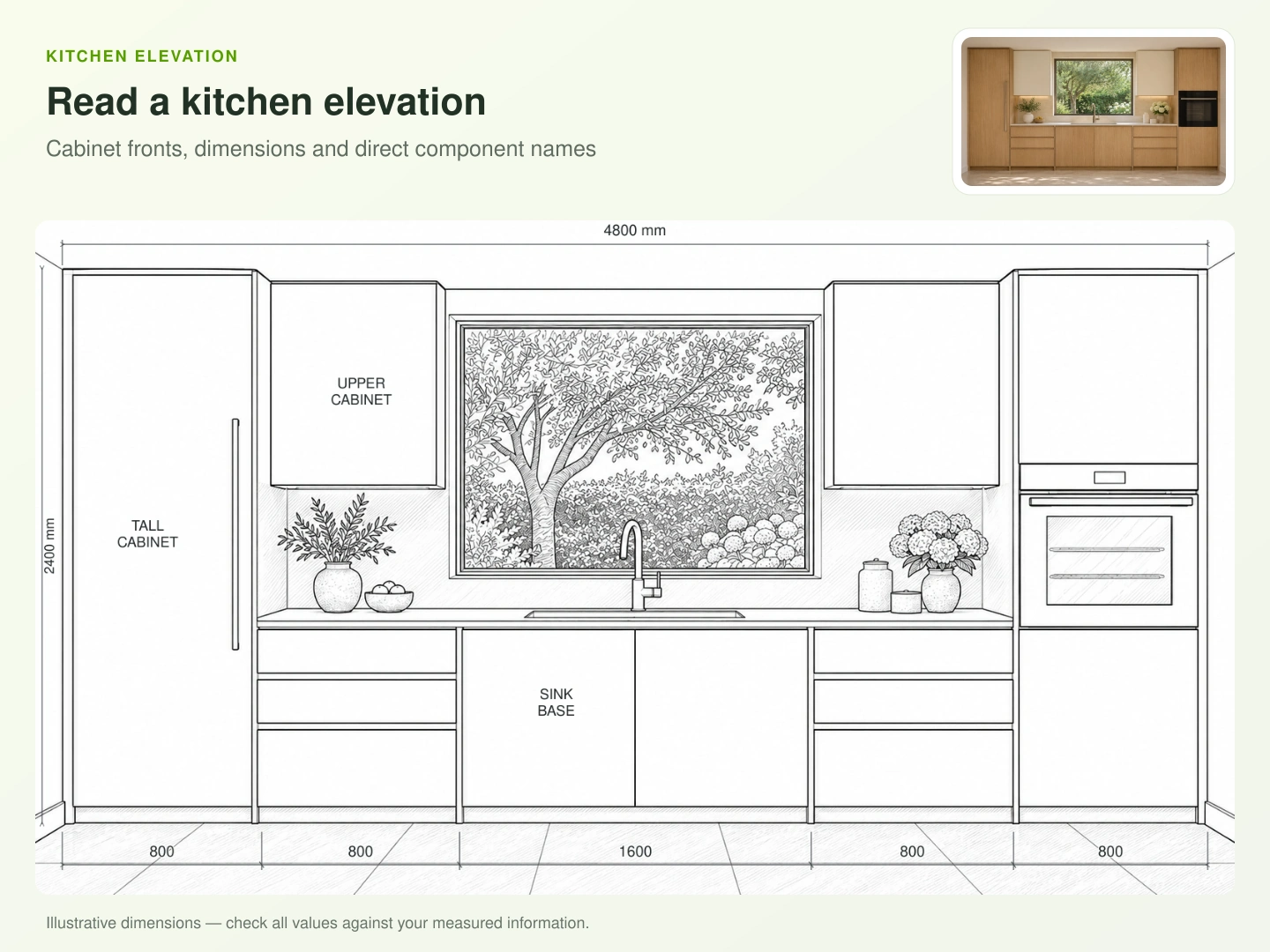
Verwenden Sie ein Küchenfoto, eine Darstellung oder eine Skizze als visuellen Ausgangspunkt. Ein klarer Blick auf die Schrankfronten hilft Ihnen, das Ansichtskonzept mit Ihrer Vorlage zu vergleichen.
Verwenden Sie eine Schwarz-Weiß-Strichzeichnung, um Türen, Schubladen, Wandschränke, Hochschränke und Gerätepositionen zu prüfen, mit Materialschraffuren, wo sie die Zeichnung besser erklären.
Arbeiten Sie mit einer vollständigen Wand, einer einzelnen Schrankzeile oder der Schrankseite einer Kücheninsel, je nachdem, welchen Teil des Projekts Sie präsentieren möchten.
Behalten Sie die Originaltüren bei oder entdecken Sie die Ausführungen flach, Kassettenstil, erhabene Füllung, Glasfront und kanneliert, während Sie die Schrankaufteilung prüfen.
Verwenden Sie Beispielmaße oder bekannte Abmessungen zusammen mit kurzen Bauteilnamen, die nahe bei den relevanten Teilen der Zeichnung platziert sind. Passen Sie ihre Darstellung an die Präsentation an.
undefined
Wählen Sie ein klares Bild der Küchenwand, der Schrankzeile oder der Inselseite, die Sie untersuchen möchten. Halten Sie die vollständige Schrankgruppe sichtbar, einschließlich wichtiger Türaufteilungen, Öffnungen und Geräte.
In den Voreinstellungen wählen Sie das Ansichtssubjekt und die Schranktüren aus. Beginnen Sie mit Technischem S/W für traditionelle Strichzeichnungen oder wählen Sie einen anderen Zeichenstil. Öffnen Sie Weitere Einstellungen für Abmessungen, direkte Komponentennamen, Einheiten und bekannte Messungen. Benutzerdefiniert unterstützt eine schriftliche Kurzbeschreibung und eine optionale Referenz.
Erzeugen Sie das Küchenaufrisskonzept und vergleichen Sie die Anzahl der Schränke, Türunterteilungen, Fenster und Gerätepositionen mit der Vorlage. Prüfen Sie die Maße anhand Ihrer Messungen, verfeinern Sie die Einstellungen oder die Beschreibung und laden Sie das Bild herunter, das Sie teilen möchten.
Erstellen Sie aus einem Foto, einer gerenderten Darstellung oder einer Skizze eine Küchenzeichnung im Aufrissstil. Ein klares Ausgangsbild hilft, die sichtbaren Schrankfronten, Öffnungen und Geräte darzustellen.
Wählen Sie Vollwand für die sichtbare Küchenwand, Schrankzeile für eine Gruppe von Schränken oder Kücheninsel für die ausgewählte Seite der Insel. Vollwand ist die Standardeinstellung.
Technisches Schwarzweiß ist der Standard für eine traditionelle Schwarzweißzeichnung. Schraffurzeichnung fügt Materialschraffuren hinzu; Flächenfarbe, gerenderter Aufriss, Blaupause und Aquarellskizze bieten weitere Darstellungsstile.
Original beibehalten ist standardmäßig ausgewählt. Erkunden Sie Flachfront-, Kassetten-, Profilrahmen-, Glasfront- oder Riffeltüren, wenn Sie eine andere Gestaltung der Schrankfront wünschen.
Maße steht standardmäßig auf Anzeigen und kann auf Ausblenden umgeschaltet werden. Fügen Sie bekannte Breiten und Höhen in Zusätzliche Details hinzu und prüfen Sie dann alle angezeigten Werte anhand Ihrer gemessenen Angaben.
Komponentenbeschriftungen zeigt kurze Namen wie Oberschränke, Spülenunterschrank oder Backofen nahe an den relevanten Teilen der Zeichnung. Standardmäßig ist Anzeigen eingestellt; dies kann auf Ausblenden umgeschaltet werden.
Maßeinheiten verwendet ein Einzelauswahl-Ausklappmenü. Original beibehalten ist die Standardeinstellung; wählen Sie ft / in, m, cm oder mm, um das Beschriftungsformat zu steuern.
Verwenden Sie Voreinstellungen für Motiv, Zeichenstil und Schranktüren mit optionalen Zusätzliche Details unter Weitere Einstellungen. Wechseln Sie zu Benutzerdefiniert für eine schriftliche Vorgabe und ein optionales Referenzbild.
Setzen Sie Ihr Küchenprojekt mit Werkzeugen für Renovierungsideen, abgestimmte Innenraumgestaltung, Wandoberflächen und Farbtöne fort.
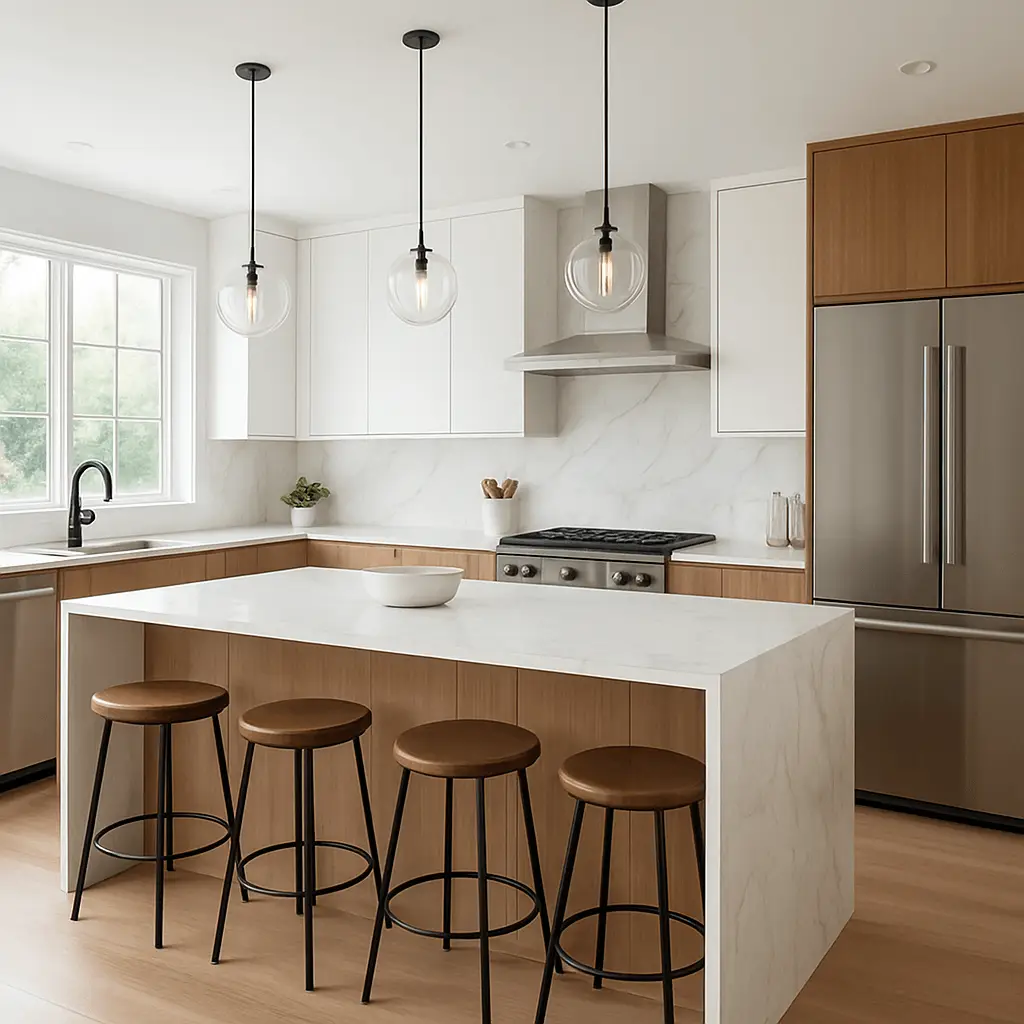
Entdecken Sie Visualisierungen für den Küchenumbau, Oberflächen für Küchenschränke und Ideen zur Raumaufteilung, bevor Sie eine gezielte Ansicht entwickeln.
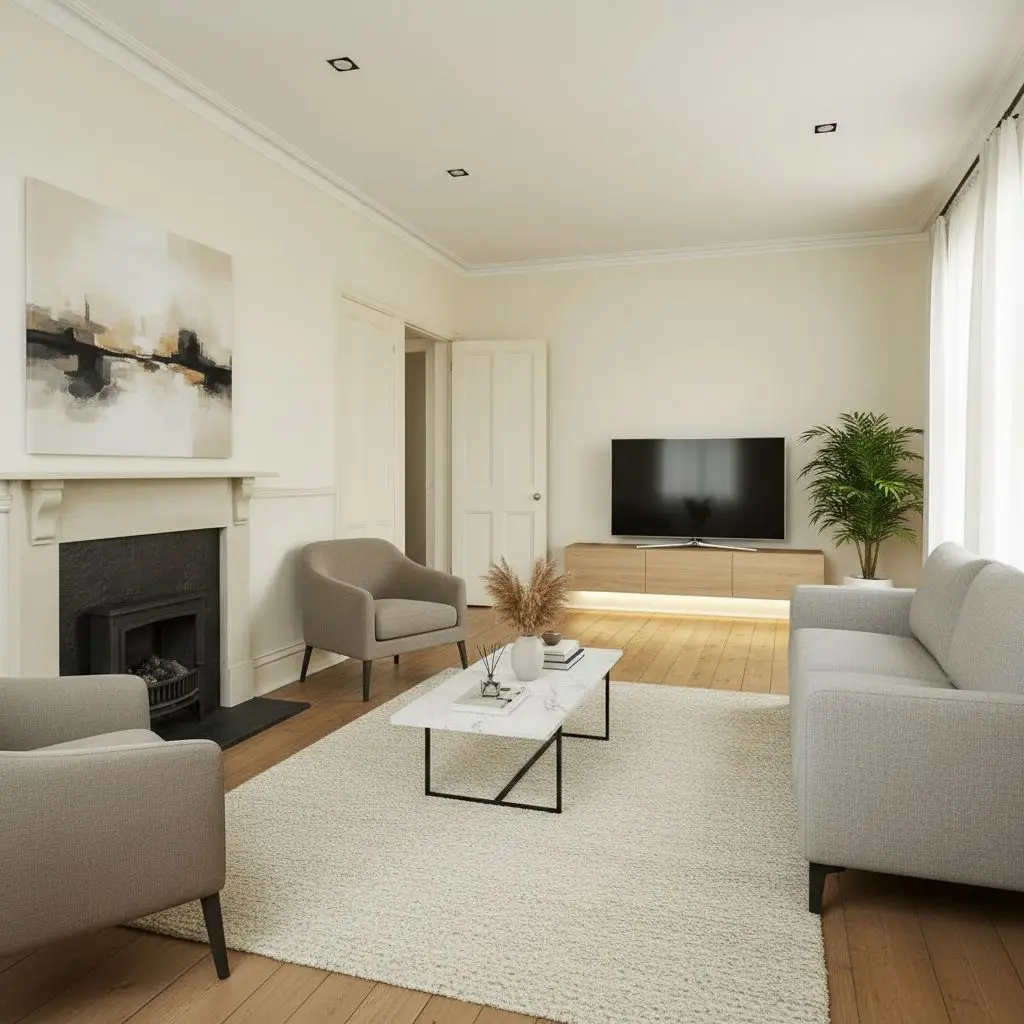
Koordinieren Sie die Küche mit angrenzenden Räumen über übergreifende Einrichtungsstile, Materialien, Beleuchtung und Möbelideen.
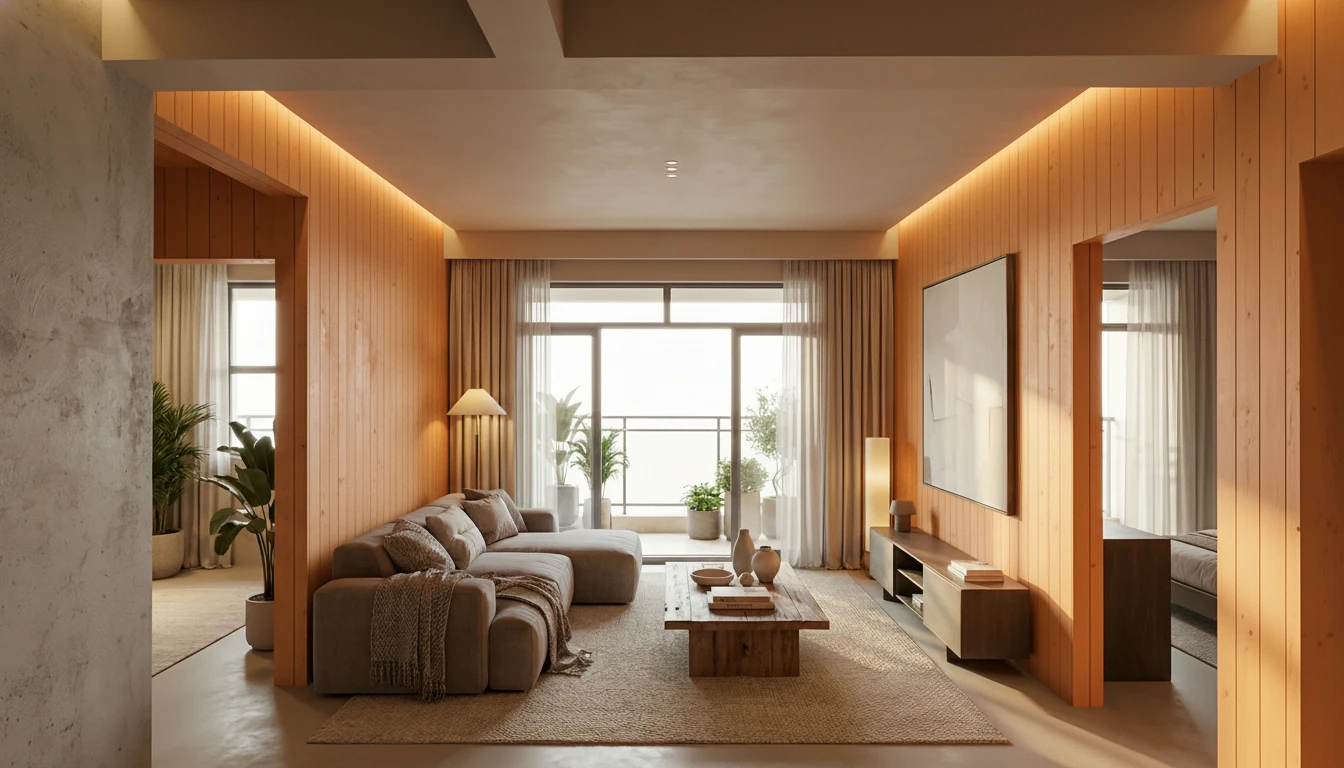
Entdecken Sie Ideen für Materialien und Oberflächen für die Innenwandflächen rund um Ihre Küche.
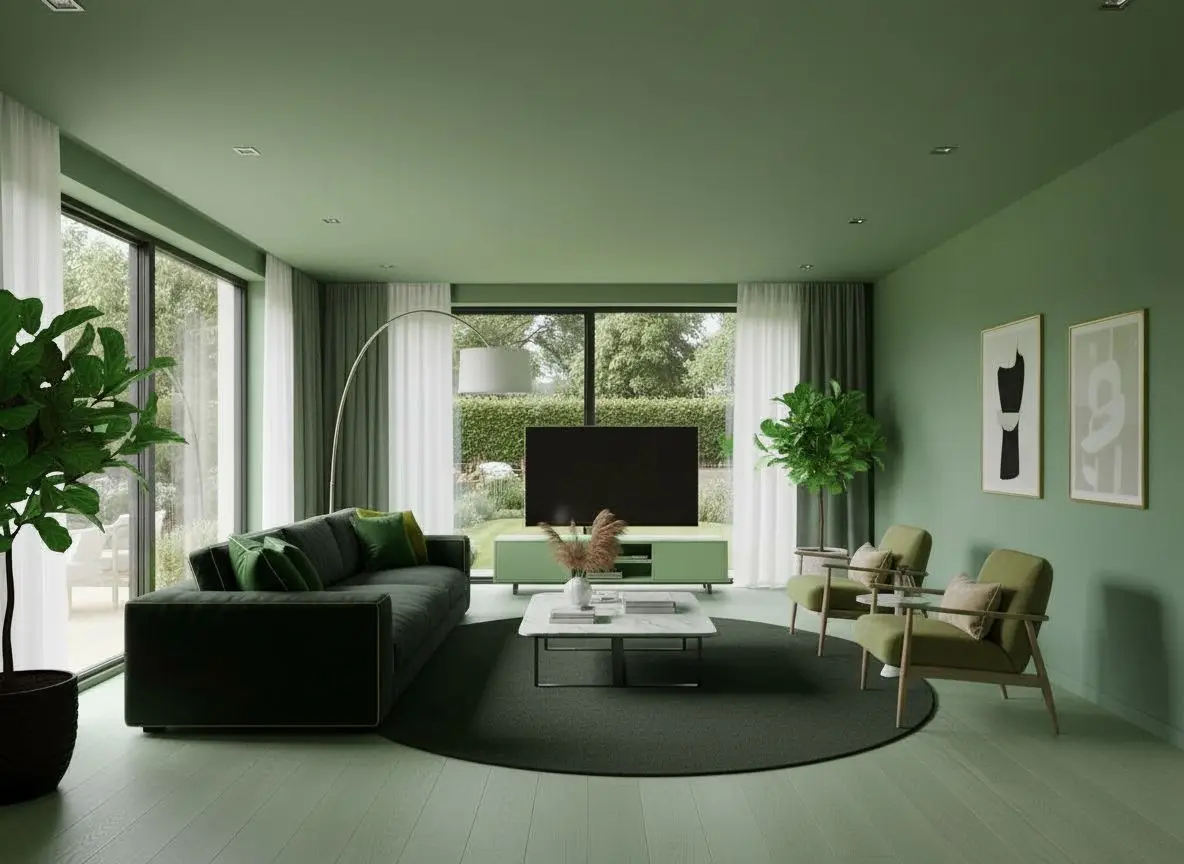
Vergleichen Sie Wandfarben auf Innenwandflächen, während Sie die Farbpalette für Ihr Küchenprojekt entwickeln.
Erfahren Sie mehr über Küchen-Linienzeichnungen, Frontenoptionen, direkte Komponentennamen und Maßangaben.
Ein Küchengrundriss zeigt den Raum von oben, einschließlich Schrankpositionen und Bewegungsfläche. Eine Küchenansichtszeichnung konzentriert sich auf die vertikale Anordnung von Schrankfronten, Türen, Schubladen und Geräten. Dehome erstellt aus Ihrer Vorlage ein Bild im Ansichtsstil, sodass Ansicht und sichtbare Details das hochgeladene Foto oder die Skizze widerspiegeln können. Verwenden Sie es zusammen mit einem Grundriss, um das Küchendesign zu erklären.
Ja. Beginnen Sie mit einem klaren Küchenfoto, einer 3D-Darstellung oder Skizze im Format JPG, PNG oder WEBP. Zeigen Sie die vollständige Küchenzeile oder Inselseite und lassen Sie wichtige Fronten sichtbar. Das Bild dient als Orientierung für die sichtbare Anordnung; nutzen Sie Zusätzliche Details, um wichtige Teile Ihrer Vorgaben zu klären.
Ja. Das Ansichtsobjekt umfasst Komplette Wand, Schrankzeile und Kücheninsel. Komplette Wand zeigt die sichtbare Küchenwand, Schrankzeile konzentriert sich auf eine Gruppe von Schränken, und Kücheninsel konzentriert sich auf die ausgewählte Inselseite. Wählen Sie ein Quellbild, das das ausgewählte Objekt deutlich zeigt.
undefined
undefined
Verwenden Sie die Höhenansicht, um eine Schrankanordnung zu kommunizieren, Türstile zu vergleichen und ein visuelles Briefing vorzubereiten. Eine Küchenschrankzeichnung, die für die Fertigung verwendet wird, benötigt außerdem geprüfte Maße vor Ort, Konstruktionsdetails des Schranks, Freiräume und Lieferantenspezifikationen. Lassen Sie diese Details in den finalen Produktionszeichnungen bestätigen, bevor Sie Schränke bestellen oder bauen.
Laden Sie ein Küchenbild hoch und entwickeln Sie ein klares Schwarz-Weiß-Aufrisskonzept. Vergleichen Sie Schrankfronten und fügen Sie die Maße oder Komponentennamen hinzu, die helfen, Ihr Design zu erklären.